


 Postagens


SUPERTUTORIAL EMULE
Aprendendo a Usar e Configurar
Aprendendo a Usar e Configurar
Site oficial do eMule: emule-project.net(http://www.emule-project.net/)
Esse tutorial foi formulado através da versão 0.47c, mas podendo servir para versões antigas, mais novas e alguns MODs (eMule Plus, por exemplo).
Aqui mostrarei como está a minha configuração, depois de ver alguns tutoriais e deduzir outras configurações para deixar o eMule mais rápido em todos os sentidos.
Algumas das configurações são para realmente melhorar o desempenho, outras são por opção minha. Vou explicar as mais importantes, e as outras deixo por conta do usuário. De preferência, compare sua configuração com a minha, olhando tela por tela e escolha as que preferir.
Pode ser um pouco grande, mas LEIA TODO O TUTORIAL COM ATENÇÃO.
O tamanho das imagens foram diminuídas, para aumentar basta clicar em cima com o botão direito e escolher a opção “tamanho”.
Não vai demorar mais do que 10 minutos e você vai aprender a usar corretamente o eMule.
Vai valer a pena

Após ter feito o download e instalado siga este tutorial e boa sorte!
SERVIDORES
Antes de clicar em Preferências, clique em Servidores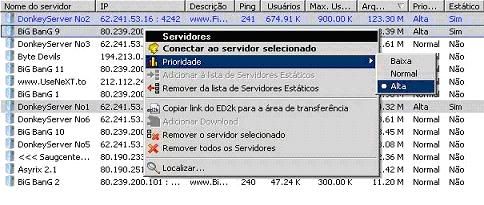
Caso você queira ou precise atualizar sua lista de servidores, entre nesse site (http://www.server-met.de/) e clique no SEGUNDO Add to eMule.
(Se não funcionar, recarregue o site e tente de novo)
Escolha para o eMule sempre tentar conectar no melhor servidor. Para fazer isso, procure na lista pelo servidor DonkeyServer No1, clique nele com o botão direito e escolha a opção Alta em Prioridade. Adicione-o também na lista de Servidores Estáticos. Desse modo, o eMule sempre vai tentar conectar primeiro nesse servidor, que tem muitos arquivos e usuários conectados. Faça o mesmo com o DonkeyServer No2 e com o BiG BanG 9.
OBS: caso não apareçam esses servidores, organize a lista de servidores por número de Arquivos (clicando na coluna Arquivos, como mostra a figura) e conecte-se com o servidor com mais arquivos. Assim, se algum dos indicados desaparecem, é só conectar no com mais arquivos, independente do nome.
OBS: caso você não consiga logo de primeira, não tente conectar em um servidor várias vezes consecutivas. Isso pode te levar a entrar na lista negra (blacklist) do servidor, e então você não vai conseguir se conectar com ele por algum tempo. Tenha um pouco de calma que o eMule consegue conectar depois de um tempo.
CUIDADO: estão circulando por aí DonkeyServers falsos. Preste atenção no IP do DonkeyServer antes de tentar conectar. O verdadeiro começa com 62. Alguns usuários reclamam que não conseguem conectar, e o problema é que estão tentando conectar no servidor falso, que começa com 72 ou 66.
Não existe o melhor servidor para determinado tipo de arquivo. O melhor servidor é aquele que tem mais usuários conectados e arquivos disponíveis.
PREFERENCIAS
Agora sim em Preferências
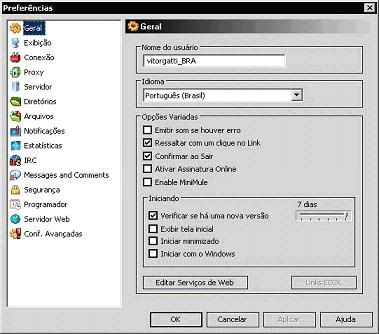
. Nome do usuário: é aconselhável você indicar em seu nome de usuário que é do Brasil, colocando um BRA, ou como achar melhor. Mais para auto-conhecimento dos outros usuários que estão te enviando e recebendo dados.
. Enable MiniMule: com essa opção ativada, quando o eMule for minimizado, ou seja, ir para a barra de tarefas (ao lado do relógio), ao clicar apenas uma vez no ícone do eMule vai aparecer uma pequena janela com alguns dados básicos, como a sua velocidade de Download, Upload, etc. Eu não uso isso, mas se você usa, então ative essa opção.

. Exibir porcentagem de Download na Barra de Progresso: bem útil.
. Preservar Uso de CPU e Memória: é recomendável deixar todas as opções habilitadas, para fazer com que o eMule consuma menos memória.
O botão Limpar serve para apagar o histórico de pesquisas que você já fez no eMule. De vez em quando é bom limpar, para não acumular muito.
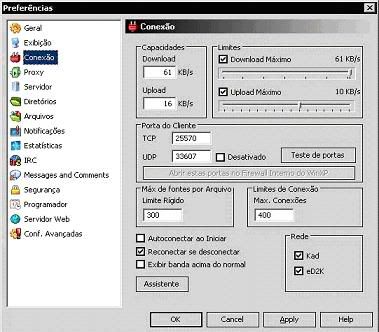
Se o botão Abrir estas portas no Firewall Interno do WinXP estiver habilitado, clique nele. Se não, então é porque as portas já foram desbloqueadas no Firewall do Windows.
. Limites - Upload Máximo: não é recomendável deixar o limite do Upload no máximo, pois algumas conexões ficam instáveis usando todo o Upload, prejudicando o Download. Procure deixar o Upload sempre um pouco abaixo do limite, com uma folga. Upload é a velocidade que você envia arquivos para outros usuários. Já o Download é a velocidade que você baixa dos outros usuários.
. Porta do Cliente: se você já é usuário antigo do eMule, talvez suas portas em TCP e UDP estejam, respectivamente, 4662 e 4672. Nessa última versão do eMule, quando se roda a primeira vez, ele agora determina portas aleatórias. Isso está sendo usado por causa de provedores de internet que bloqueavam o eMule pela porta, já que todos sabiam a porta que ele usava. Desse modo, fica mais difícil bloquear o eMule. Por isso, se estiverem essas portas antigas, mude para valores aleatórios (números entre 1025 e 65000 no máximo).
. Limites de Conexão/Max.Conexões: não altere esse valor, ah não ser que você tenha certeza do que está fazendo. Deixe o valor que o eMule determinar. Pois, se colocado um valor errado, o eMule pode fazer a internet cair ou ficar muito lenta.
É recomendável deixar correto a velocidade de sua internet no eMule, assim ele pode gerenciar melhor as transferências. Utilize o Assistente para definir sua velocidade de conexão.
OBS: não coloque uma velocidade de conexão extremamente maior da qual você realmente possui. Se você fizer isso, seu eMule pode fazer sua internet cair, pois ele vai tentar abrir muitas conexões para os outros usuários, e sua internet não vai aguentar. Sua velocidade de conexão não é aquela que aparece no Windows, ao lado do relógio. Algumas pessoas configuram o eMule baseadas naquilo, o que não é o correto. Aquela é apenas a velocidade máxima que sua placa de rede suporta.
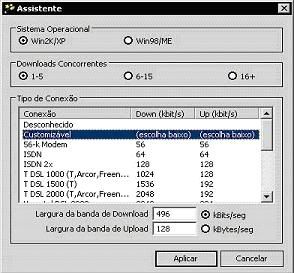
. Tipo de Conexão: caso você não encontre sua velocidade de conexão nessas pré-definidas, escolha a opção Customizável e coloque abaixo sua velocidade de Download e de Upload.
DICA: nem todo mundo sabe sua velocidade de Upload. A de Download geralmente já vem no nome do plano que você assina (ex: Velox 300, 300kbps de Download... Speedy 500, 500kbps de Download). Você pode procurar a taxa de Upload no site oficial do seu provedor de conexão, nas especificações dos planos. Mesmo assim, vou colocar aqui as taxas de Download e Upload mais conhecidas no Brasil:

*Não esqueça que esses planos da Speedy tem limite de transferência (somente para download) mensal de 4GB para o Light e apenas 200MB para o Fit. Então, não exagere nos downloads pelo eMule.
OBS IMPORTANTE: Os provedores Virtua, BrasilTelecom e BrTurbo, pelo que sei, limitam a velocidade de programas P2P (eMule, Kazaa, etc) usando uma tecnologia chamada Traffic Shapping. Portanto, se seu eMule estiver muito lento mesmo após as modificações fornecidas por esse site, não estranhe: é assim mesmo. Você pode tentar reclamar, ligando para o suporte técnico. Bem... só posso lhe desejar boa sorte.
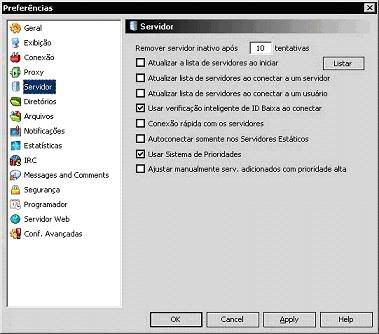
. Remover servidor inativo após X tentativas: melhor colocar mais do que 1, caso o servidor esteja apenas com um rápido problema de conexão, ou lotado. 10 é um valor bom.
. Atualizar lista de servidores ao conectar a um servidor: deixe Desativado.
. Atualizar lista de servidores ao conectar a um usuário: deixe Desativado.
. Conexão rápida com os servidores: é importante que essa opção esteja Desativada. Caso contrário, talvez você pegue ID Baixa nos servidores, o que vai abaixar consideravelmente a sua velocidade de download.
.Autoconectar somente nos Servidores Estáticos: deixe Desativado.
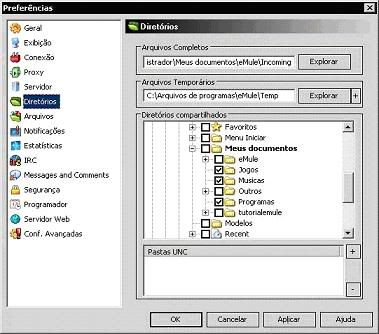
. Arquivos Completos: não é necessário, mas você pode colocar seus downloads, quando forem terminados, para irem para sua pasta pessoal, para maior facilidade de localização posteriormente. Note que, ao fazer essa alteração e você já tiver arquivos baixados na pasta Incoming padrão, os arquivos irão "sumir" do eMule. Você vai ter que ir até a pasta (C:\Arquivos de programas\eMule\Incoming) e transferir os arquivos lá contidos para a sua nova pasta. Assim nada é perdido.
. Diretórios compartilhados:
Selecione aqui seus arquivos para compartilhar. O melhor não é adicionar tudo o que você tem, mas sim somente seus arquivos que você considera mais importantes, como músicas, vídeos, algumas imagens ou imagens de CDs de jogos e programas. Desse modo, as chances de você compartilhar seus arquivos aumentam.
Não compartilhe milhares de arquivos, senão há uma chance do seu eMule sobrecarregar e ficar lento para fazer downloads e uploads. Isso porque toda vez que você adiciona um arquivo novo para compartilhar, o eMule faz uma checagem e define certos atributos para esse arquivo, e por isso que se você colocar arquivos demais para compartilhar, seu eMule pode travar ou ficar lento. Prefira então compartilhar algumas centenas de arquivos, no máximo. O que importa é qualidade, e não quantidade.
DICA: Se você quiser compartilhar uma pasta toda, incluindo suas subpastas, segure o botão CTRL e clique pasta desejada.
DICA: Se você não sabe aonde fica a sua pasta Meus Documentos, provavelmente ela vai estar em "C:\Documents and settings\usuario\Meus documentos".
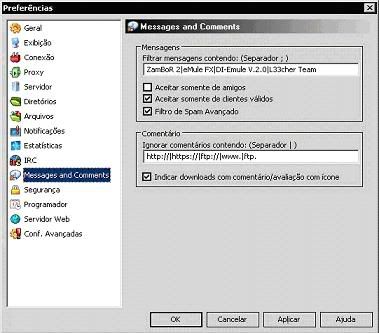
ZamBoR 2|eMule FX|DI-Emule V.2.0|L33cher Team
Assim, as mensagens com propaganda mais conhecidas serão filtradas e você não vai recebê-las.
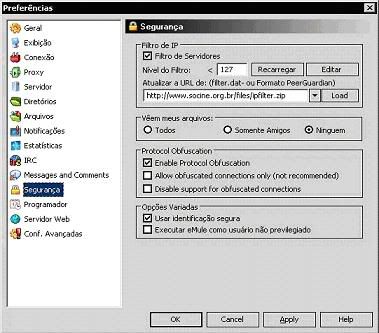
Em Filtro de IP, na parte Atualizar a URL de... , coloque esse endereço: http://www.socine.org.br/files/ipfilter.zip
Clique em Load e espere fazer o download. O tamanho do arquivo tem, mais ou menos, 3MB. Caso trave a transferência, clique em Load de novo que vai continuar de onde parou.
Desse modo, os arquivos e fontes falsos mais conhecidos serão filtrados pelo eMule e você não vai baixá-los por engano.
. Vêem meus arquivos: deixe em Ninguém, pois assim não haverá a possibilidade de ninguém baixar a lista completa dos arquivos que você compartilha. Isso só faz com que sua internet seja usada desnecessariamente.
. Enable Protocol Obfuscation: é importante Ativar essa opção, pois assim, mesmo você tendo ID Baixa, sua velocidade de downloads ainda será boa. Essa é uma nova tecnologia (usada a partir da versão 0.47b) que o eMule está usando para melhorar a velocidade de downloads dos usuários.
. Executar eMule como usuário não previlegiado: deixe Desativado.
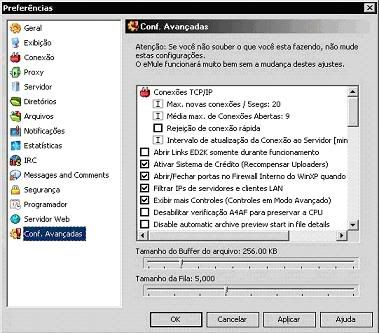
. Tamanho da Fila (abaixo): 5.000 é o recomendável.
. Abrir Links ED2K somento durante funcionamento: desativando essa opção, ao clicar para fazer download num site com links ED2K, o eMule vai ser ligado automaticamente com o download adicionado.
. Ativar Sistema de Crédito: essencial para deixar o eMule com uma boa velocidade de Download.
. Abrir/Fechar portas do Firewall...: importante para quem usa Windows XP. Caso contrário, não é necessário ativar.
. Exibir mais Controles...: um tanto quanto desnecessário para usuários comuns, mas faz com que o eMule especifique melhor o número de pessoas que tem o arquivo e que estão na fila, entre outras opções.
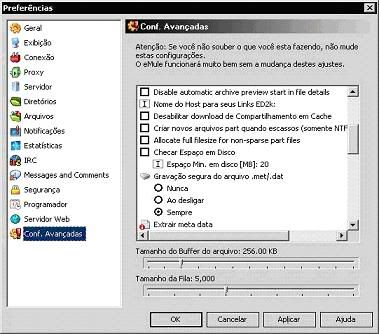
ADDON DE CONFIGURAÇÃO AVANÇADA DO EMULE:
Vamos fazer a configuração restante, lembrando que esta configuração avançada visa melhorar o desempenho do computador, influenciando assim, em um gerenciamento de conexões mais eficiente, sendo assim, de nada adianta ter uma super conexão e não tiver banda de CPU suficiente para gerenciar um número alto de conexões. O que ficar para trás agora, é porque não tem a menor relevância nas configurações.
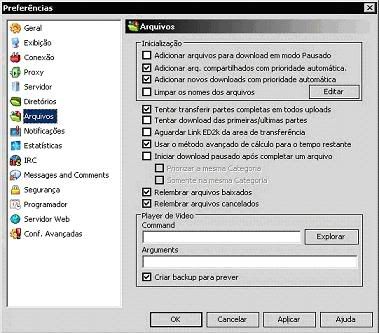
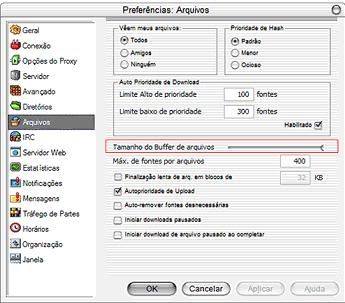
Em Preferências clique em Arquivos, Nesta janela, configurar o Tamanho do buffer de arquivos.
O Buffer determina o quanto de informação o "eMule" irá guardar antes de armazenar no disco rígido. Um valor alto mantém uma performance de HD alta, mas a perda de um pacote acarretará perda de uns KB a mais, entretanto, um valor muito pequeno, terá uma atividade de HD muito freqüente reduzindo o desempenho em troca de perda mínima de dados. Evite deixar este valor baixo. Deixe o máximo possível. Então coloque para o máximo da direita, como na screen:
Servidor Web:
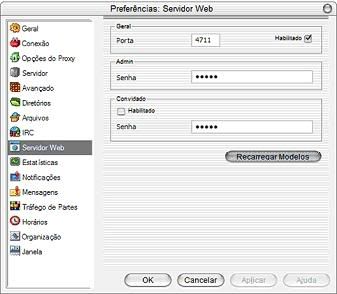
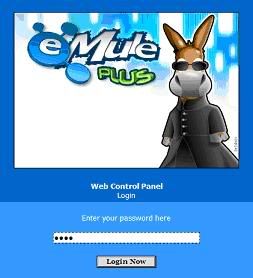
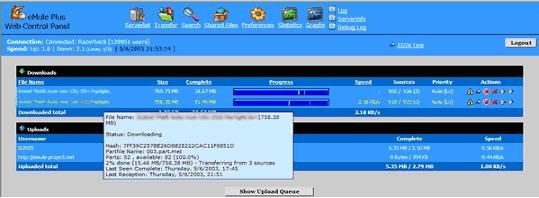
Este recurso interessante do "eMule", permite que você gerencie o seu "eMule" remotamente, é muito fácil de configurar. Basta determinar a porta que você usará, sua senha e pronto, agora você tem acesso ao "eMule" de qualquer máquina, para acompanhar o andamento dos seus downloads. Para isso, configure como na screen:
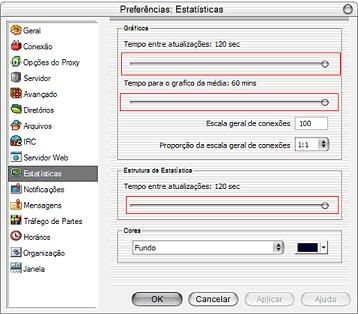
Estatisticas:
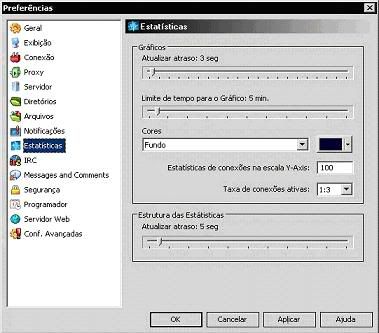
Se você não dá muita bola para gráficos, altere estas opções, pois desta meneira, o "eMule" não perde tempo calculando graficos para as estatisticas.
Coloque a barra para o máximo na direita, nas três barras, como na screen:
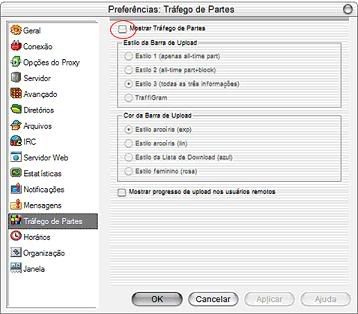
Jamais marque esta opção, pois isto come todos os recursos do seu micro, deixe desabilitado para o PC concentrar melhor o processamento em cima dos downloads.
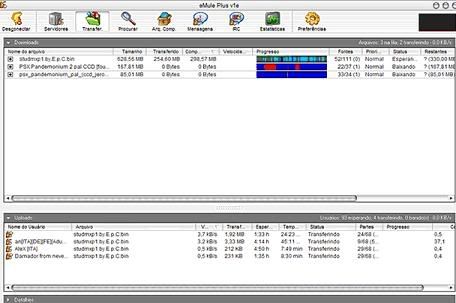
TRASFER.
Esta é sua área de downloads, vamos conhecê-la.
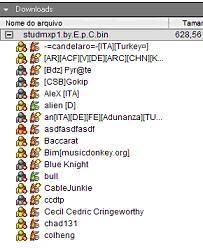
Fontes:

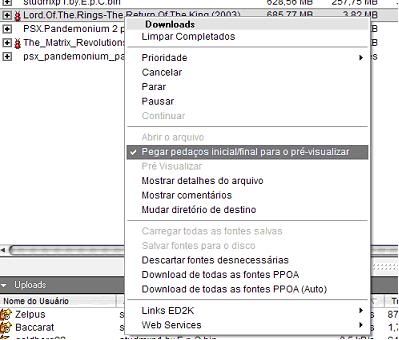
Sempre que tiver um pedaço em VERMELHO, é porque não tem fonte completa no share, mas isto não quer dizer que você deve desistir, pois você pode ir baixando outras partes.
Quanto mais forte o tom do azul, mais fontes completas o arquivo.


PROCURAR
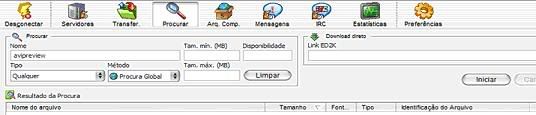
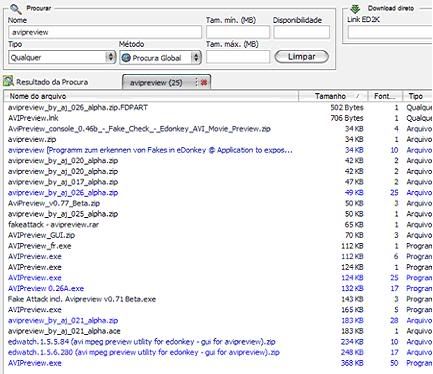
A ferramenta de procura as vezes pode ajudar você a encontrar aquele arquivo que procura. Vamos procurar o avipreview como exemplo, já que é um programa free, e não fugirmos das regras do fórum
digite o nome do arquivo e clique em INICIAR:
ID Alta/Baixa
Uma coisa que deve ser observada quando se conecta no eMule é se sua ID é Alta ou Baixa. Observe no canto inferior direito da janela do eMule. Você deverá ver isso:
DICA: Se a sua seta de cima sempre está vermelha (o KAD), tente fazer isso (dica retirada do site oficial do eMule):
O eMule automaticamente tenta entrar na rede Kademlia de qualquer cliente compatível que ele encontrar. Se ele não puder conectar, simplesmente vá até o KAD (lá em cima no eMule), clique em Auxílio Externo (a direita) na janela principal do KAD, então conecte a um servidor e inicie um download. O KAD irá conectar pouco tempo depois.
É importante que as setas que circulam o globo estejam verdes, pois assim sua ID estará Alta, que é o certo. Se estiverem vermelhas, você não está conectado ainda. Se estiverem amarelas, você está com ID Baixa. Isso significa que você sempre puxará tudo devagar e vai ficar mais tempo na fila do que o normal.
Só existe ID Alta ou Baixa. Não existe ID "Média".
ID Alta signifca que seu eMule não sofre nenhum tipo de bloqueio e pode fazer conexões com outros usuários livremente. A ID Baixa significa exatamente o contrário.
Minha ID está Baixa! E agora?!
Se suas setas e sua mulinha estão assim:

Alguns dos motivos:
- Firewall do Windows XP SP2 e/ou do seu Antivírus (link para ajuda: http://www.emule-project.net/home/perl/help.cgi?l=30&rm=show_entries&cat_id=284);
- Uso de roteador para compartilhar a internet (link para ajuda : http://www.emule-project.net/home/perl/help.cgi?l=30&rm=show_entries&cat_id=285);
- Modem roteado para compartilhar a internet ou conectar-se automaticamente sem o uso de discadores;
- Compartilhamento de uma conexão via Windows XP;
- Você possui internet a rádio (após tentando tudo o que for possível e você não conseguir ID Alta, uma coisa que as pessoas com internet a rádio tem feito para conseguir é ligar para o suporte técnico da conexão e solicitar IP Fixo. Eu não sei porquê, mas funciona e consegue-se ID Alta);
- Mais motivos e ajuda aqui(http://www.emule-project.net/home/perl/help.cgi?l=30&topic_id=350&rm=show_topic#id).
Não esqueça de que quando você rodar a primeira vez o eMule e você estiver usando Windows XP e/ou tiver um Firewall instalado, este vai perguntar se você deixa o eMule acessar a internet. Por isso não esqueça de escolher Sim/Liberar/Desbloquear.
Para saber se seu modem é roteado ou não e/ou você está numa rede, faça o seguinte:
- Clique em Iniciar - Executar;
- No Windows XP ou 2000, escreva cmd e clique em OK. No Windows 98 ou ME, escreva command e clique em OK;
- Na janela que aparecer, escreva ipconfig, aperte ENTER e observe os resultados.
Se em Endereço IP aparecer algum número que comece com 200 ou 201, seu modem não é roteado. Caso contrário, ele é roteado. Lembre-se que 200 e 201 são valores para quem mora no Brasil. Se você é de outro país, você vai ter que comparar o seu IP com esse site. Se for igual, então seu modem não é roteado.
OBS: Se o teste der negativo, então o que está afetando o seu eMule, com quase total certeza, é problema de Firewall do Windows, ou do Antivírus, ou problema no seu computador. Nada tem a ver com modem. Nesse caso, fuçar é melhor dica que eu posso dar.
Você vai precisar descobrir um modo de liberar as portas que o eMule usa para todos esses itens acima para o seu computador, que são as que estiverem definidas em Preferências-Conexão. Cada modem faz isso de um jeito. Caso seja apenas problema do firewall do Windows ou do Antivírus, as coisas tornam-se mais simples, já que chegar nas configurações desses, dar uma fuçada e desbloquear as portas é muito mais fácil.
Um bom site que explica como desbloquear as portas do eMule e de outros programas em vários modelos de modems e roteadores é o portforward.com. ( http://www.portforward.com/english/applications/port_forwarding/eMule/eMuleindex.htm) para ir direto na seção do eMule. Aí basta escolher o seu modem (marca e modelo) e seguir as explicações. A lista de modems é grande, então você pode usar o atalho Ctrl+F para facilitar a procura.
Caso você não ache nesse site o seu modem, pergunte em fórums, comunidades específicas no Orkut, no Google, etc. Eu provavelmente não sei como desbloquear as portas do seu modem, porque cada modem difere muito um do outro na parte de configuração, mas do meu eu sei, porque eu pesquisei e me informei na internet.
Outro site bom, similar ao portforward.com e brasileiro, é o abusar.org(http://www.abusar.org/).
Se a sua internet é a rádio, você pode tentar realizar esse outro procedimento, além do IP Fixo:
- se você mora em prédio e no teste de modem roteado deu positivo, ligue para o suporte técnico e solicite que as portas que o seu eMule usa sejam desbloqueadas para o seu computador. Um simples técnico deles pode fazer isso sem problemas.
Como última tentativa, que às vezes funciona, é fazer o seguinte:
- No eMule, em Preferências-Conexão, altere a porta TCP para 55000 e a UDP para 56000;
- Clique em OK e reinicie o seu eMule.
Se não adiantar, volte com as antigas configurações. Só com algumas conexões funciona.
Não se preocupe muito também se você já quebrou a cabeça demais e não conseguiu ID Alta. O eMule fica mais lento, mas não fica totalmente inútil. Basta ter mais paciência. Você pode também chamar um técnico e pedir para que ele desbloqueie as portas para você.
OBS: Agora, com a tecnologia Protocol Obfuscation (implantada a partir da versão 0.47b), mesmo o seu eMule tendo ID Baixa, sua velocidade de download ainda será consideravelmente boa. Por isso, é importante ativar essa opção em Preferências-Segurança.
Observações
- O eMule é um programa que funciona com um Sistema de Créditos, ou seja, quanto mais arquivos você compartilha, mais "pontos" você ganha e mais lugares você "fura" na fila de espera. Isso incentiva os usuários a compartilhar seus arquivos, mesmo depois de acabar de pegá-los. É por isso que o eMule tem de tudo, desde filmes completos a simples músicas. Então, sempre que puder, deixe o eMule ligado simplesmente compartilhando, e compartilhe músicas, vídeos e jogos para haver mais chances de alguém puxar as coisas de você.- Para mais informações sobre os créditos, (http://www.emule-project.net/home/perl/help.cgi?l=30&rm=show_topic&topic_id=347).
- Mas aí você pode dizer: "Com o eMule ligado, minha internet fica muito lenta". Isso não é problema, já que você pode definir a taxa de Download e Upload do eMule. Clicando com o botão direito no eMule na barra de tarefas (o ícone ao lado do relógio), irá aparecer isso:
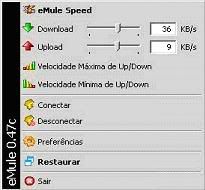
OBS: quando você diminue o Upload, o Download diminui na mesma proporção, para não ocorrer a injustiça da pessoa não compartilhar nada e querer pegar tudo na velocidade máxima.
- É recomendável você reiniciar o seu eMule depois de seguir todos esses passos.
Mesmo após configurar o eMule com esse tutorial e você continuar com uma baixa velocidade para fazer seus Downloads, entenda que no eMule as coisas nem sempre começam instantaneamente. Tem que ter um pouco de paciência até começarem os Downloads e, o mais importante, é que o eMule vai ficando cada vez mais rápido quanto mais tempo ele ficar ligado. Isso porque você vai compartilhando seus arquivos, ganhando créditos e "furando" lugar nas filas. O eMule não é rápido, mas é eficiente e confiável.
Você pode tentar também, antes de tudo, ligar para o suporte técnico da sua conexão e perguntar se programas P2P (Person To Person), como o eMule, Kazaa, etc são bloqueados ou limitados. Muita gente fica sem saber o motivo da lentidão do eMule, e a explicação está na própria conexão, que bloqueia de propósito (é uma pena, mas alguns provedores fazem isso hoje em dia).
E se seu eMule simplesmente não baixa nada ou não acha nada nas pesquisas e seu computador se comporta de forma estranha, procure saber se:
- seu Windows não está com problemas (infectado por vírus, spyware) - use o RemoveIT Pro (recomendo) para tirar rapidamente vírus indetectáveis por antivírus comuns e o Ad-Aware para remover os spywares mais conhecidos;
- seu Windows está totalmente atualizado - atualize-o pelo site do WindowsUpdate;
- você está utilizando a última versão do eMule (no momento a 0.47c) - site oficial para baixar;
- sua conexão não está com problemas (ligue para o suporte técnico e pessa para checarem sua conexão).
Dicas
Agora vá em Pesquisar :
Procure sempre ser específico em suas pesquisas, como por exemplo: se você quer procurar uma música, então em Tipo não esqueça de escolher a opção Áudio.
IMPORTANTE: Não faça muitos downloads ao mesmo tempo. Faça no máximo uns 10, 15. Isso porque, se muitos downloads forem feitos, você pode ser banido do servidor por sobrecarga e vai ficar um tempo sem conseguir conectar-se a ele. Então, não exagere. Você pode adicionar todos os downloads que quiser e deixar os em excesso PARADOS, para começar depois.

Se algum arquivo tem disponibilidade muito baixa (menor do que 20), pode ser que demore muito tempo para ele ser baixado. Sempre opte então por arquivos com muitas fontes (alta disponibilidade). Em outras palavras, quando mais azul, melhor.
Dica para conseguir créditos:
So disponibilize arquivos de grande procura, assim como voce quer baixar novidades, outras pessoas tambem querem, quanto mais pessoas baixarem seus arquivos mais creditos e maior velocidade de download voce tera. Ponha o ano no nome dos arquivos, isso ajuda muito (Ex. Fani.BBB.Playboy.2007.rar)
Dicas para manter seu computador organizado e livre de vírus com programas grátis:
- Não use o navegador Internet Explorer. Ele atrai vírus e basta entrar em um site malicioso que seu computador já fica infectado. Use o Mozilla Firefox. É muito mais seguro e rápido, além de ser visualmente igual ao Internet Explorer. Milhões de pessoas estão usando;
- Não use o Outlook Express para ver seus e-mails. Ele é muito vulnerável e atrai muitos vírus. Use o Mozilla Thunderbird. É muito mais seguro, além de ser visualmente igual ao Outlook. Ou acesse seu e-mail pelo próprio site.
- Use um bom Antivírus. Avira Antivir eu recomendo. O Norton não é tão bom quanto parece. Ele é pesado, deixa seu computador lento e pode até afetar a velocidade do eMule;
- Escaneie periodicamente seu computador com o programa RemoveIT Pro. Esse programa acha vírus que antivírus comuns não conseguem achar, pois ele vai direto ao ponto;
- Use também periodicamente o Ad-Aware para procurar por spywares em seu computador;
- Tome cuidado: ao receber um e-mail, antes de clicar em algum link ou fazer download de algum arquivo, sempre verifique se o arquivo não é do tipo SCR, EXE ou CMD. A maioria desses arquivos que vem por e-mail ou mensagens são vírus. Muita gente cai nessas armadilhas e ficam com o computador infectado e vulnerável para ser invadido. Basta tomar esse cuidado que as chances de você pegar um vírus caem pela metade. O mesmo serve para downloads no eMule. Ao baixar um arquivo EXE, passe o antivírus nele antes de executá-lo;
- Organize seus arquivos. Crie pastas para separar tipos de documentos, fotos, músicas e vídeos no seu computador. Deixar tudo "largado" numa pasta só vai fazer você se perder no futuro. Renomeie seus arquivos para achá-los mais fácil também.
FAQ - Perguntas (Frequently Asked Questions)
Problemas com Conexão/Servidores:Minha lista de servidores sumiu e meu eMule não conecta mais! Como adiciono novos servidores?
Entre nesse site: www.server-met.de
E clique no SEGUNDO Add to eMule que será automaticamente adicionado ao eMule. Se não funcionar, recarregue a página e tente novamente. E, para que isso não aconteça novamente, deixe as opções em Preferências-Servidor exatamente como dessa imagem.
Qual é o melhor servidor para eu baixar filmes ou jogos ou músicas?
Não existe melhor servidor para determinado tipo de arquivo. Os que mais tem arquivos e usuários são:
DonkeyServer No1 ou No2 e BigBang 9.
OBS: cuidado com os DonkeyServers falsos. Os verdadeiros começam com o IP 62.
Meu KAD não conecta!
Se a sua seta de cima sempre está vermelha (o KAD), tente fazer isso (dica retirada do site oficial do eMule):
O eMule automaticamente tenta entrar na rede Kademlia de qualquer cliente compatível que ele encontrar. Se ele não puder conectar, simplesmente vá até o KAD (lá em cima no eMule), clique em Auxílio Externo (a direita) na janela principal do KAD, então conecte a um servidor e inicie um download. O KAD irá conectar pouco tempo depois.
Meu eMule não conecta de jeito nenhum! Como resolvo isso?
Esse link pode te ajudar:
http://www.emule-project.net/home/perl/help.cgi?l=30&topic_id=350&rm=show_topic#connection
Meu eMule faz minha conexão cair! Por que isso acontece?
Talvez sua taxa de Upload esteja muito alta. Experimente abaixar um pouco para ver se melhora.
Se não melhorar, vá em Preferências-Conexão-Limites de Conexão-Max. Conexões e diminua o valor pela metade.
Se ainda não melhorar, tente desconectar da rede KAD. Com algumas conexões o eMule volta ao normal só de fazer isso, inexplicavelmente. A rede KAD apenas acha mais fontes, para os seus arquivos, mas a diferença não será muito grande se você já se conecta a um bom servidor.
Quanto tento conectar em um servidor, aparece que estou na Lista Negra (Blacklist)! Como faço para sair dessa lista?
Isso aconteceu ou porque você fez muitos downloads ao mesmo tempo (mais de 20) ou você tentou conectar em um servidor muitas vezes consecutivas. Para sair da lista negra, essa solução costuma dar certo (se não der, você vai ter que esperar algumas horas/dias):
- desligue o seu modem;
- espere 5 minutos e ligue-o novamente;
- reinicie o computador e tente conectar no servidor de novo.
Problemas com Downloads:
Meus downloads sumiram! O que aconteceu?
Esses links podem te ajudar:
http://www.emule-project.net/home/perl/help.cgi?l=30&rm=show_topic&topic_id=402
http://www.emule-project.net/home/perl/help.cgi?l=30&topic_id=348&rm=show_topic#downloads
Meus Downloads não terminam! Fica aparecendo uma mensagem "Espaço insuficiente"!
Talvez seja problema no nome do arquivo, que tem algum caractere especial (como símbolos, acentos, letras japonesas, russas, etc). Clique com o botão direito no Download, escolha "Exibir Detalhes" e procure a opção para alterar o nome do arquivo. Mude para um nome só com letras "normais", sem acentos, nem nada. Após isso, reinicie o seu eMule e veja se o Download finalmente termina.
Demorei muito tempo para baixar um filme/jogo e, quando termina, vejo que é um arquivo totalmente diferente do que eu queria! Como faço pra evitar arquivos falsos??
Clique aqui para uma explicação completa
Baixei um arquivo compactado com músicas/jogos, mas na hora que vou extrair os arquivos é pedida uma senha! Como descubro a senha?
Veja se no nome do arquivo não tem nenhum endereço de site. Se tiver, provavelmente essa será a senha (sim, o endereço do site). Se não funcionar, mas ainda existir o site no nome do arquivo, entre nesse site e procure pela senha.
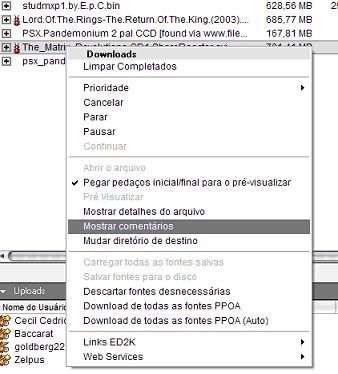
Mas se não tiver nenhum endereço de site, você pode ainda procurar nos comentários desse arquivo para ver se alguém não colocou a senha como comentário. Entretanto, o melhor mesmo nessas horas é baixar outro arquivo, de outras fontes, onde não se tenha senha ou pelo menos a senha seja fácil de descobrir. Tente também, como última tentativa, essa senha: www.goldesel.6x.to
Problemas com Músicas/Vídeos:
Baixei um vídeo, mas quando vou rodar só escuto o áudio! Cadê a imagem?
Você, provavelmente, está com falta de Codecs.
Codecs são arquivos auxiliares para vídeos compactados.
O mais usado em filmes é o DivX ou XviD. Baixe um pacote com vários codecs, assim você não terá mais problemas com isso:
- K-Lite Codec Pack (baixe a versão Standard-Normal ou Full-Completa)
Após baixar e instalar, reinicie o seu computador, por precaução.
Se ainda assim não funcionar, tente rodar esse vídeo com o Video Lan Client. É muito superior ao Windows Media Player em questão de compatibilidade.
Baixei um vídeo, mas na hora que vou assistir, o Media Player informa que preciso adquirir uma licença. O que devo fazer para burlar isso?
A melhor coisa a ser feita é deletar o vídeo e partir para outro. Na certa você baixou um vídeo no formato .WMV menor que 30 MB.
Um vídeo assim, se for executado no Windows Media Player, poderá pedir uma licença para ser liberada a visualização, e se for executado em outro player qualquer, poderá exibir uma mensagem de erro. A solução nesse caso é nunca mais baixar vídeos no formato .WMV. Opte pelos .AVI, .MPG e .MPEG. A qualidade é superior e você não terá mais esse problema.
Outros Problemas/Dúvidas:
Quando meu computador está carregando o Windows, fica aparecendo uma janela "Servidor ocupado". O que é isso?
Isso é problema do Windows com o eMule, e acontece quando é ligada a opção "Iniciar com o Windows", em Preferências-Geral.
Basta desativar e iniciar o eMule manualmente para resolver esse problema.
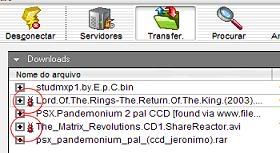
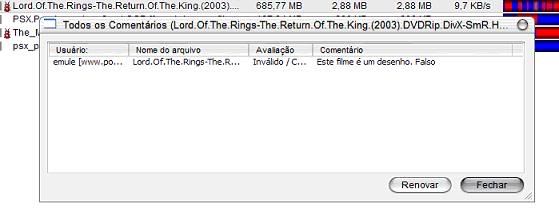
O que significam aqueles símbolos de cores verde, vermelho e amarelo que aparecem de vez em quando ao lado de um download que estou fazendo ou que pesquisei?
Isso são comentários sobre o arquivo:
Verde: comentários bons/ótimos;
Amarelo/Cinza: comentários bons/neutros;
Vermelho: comentários ruins. Cuidado: talvez o arquivo seja falso.
Quero atualizar meu eMule para uma nova versão. Vou perder meus downloads e créditos que acumulei?
Não. Basta você fechar o eMule antes e instalar por cima (no mesmo local). Nada será perdido.
Como apago o histórico de pesquisas que fiz no eMule?
Aperte as teclas CTRL + DEL no campo de pesquisa para limpar os nomes que você já pesquisou no eMule.
Onde eu vejo quantos pontos de créditos tenho no eMule?
Esses pontos não podem ser visualizados por questões de segurança (assim ninguém pode burlar e "fingir" que tem um monte de pontos). Ainda mais que os seus pontos não ficam armazenados com você, e sim com os usuários que você compartilhou arquivos. O que você armazena então são pontos de outros usuários.
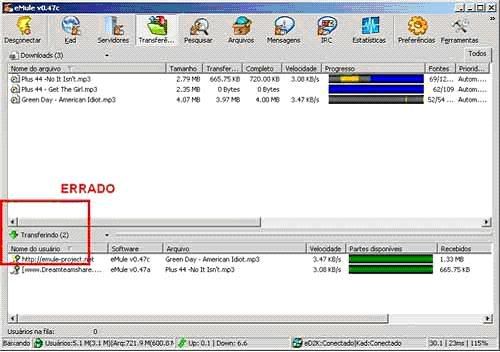
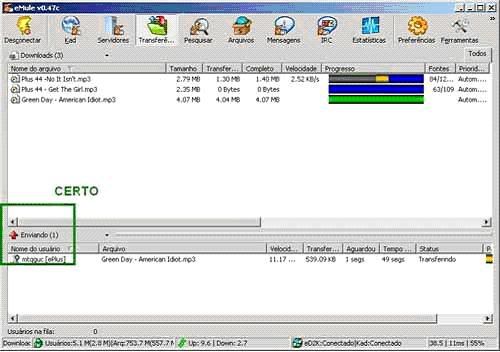
Meu eMule só faz Upload do que eu estou baixando! Quando eu paro de baixar, o Upload pára também! Como resolvo isso?
Isso não é problema do seu eMule, e sim um problema visual.
Veja essa imagem (provavelmente o seu eMule está assim):
FIM
Espero ter ajudado a conhecer um pouco mais desse precioso recurso de compartilhamento, se tiverem alguma dúvida postem onde fez o download deste tutorial, peço que não perguntem coisas sem ter tentado as configurações, apenas pergunte o que não deu certo, ou o que faltou.
Gostaria de agradecer aos sites http://www.emule-project.net, http://vitorgatti.sites.uol.com.br/emule/index.htm, http://www.babooforum.com.br/idealbb/view.asp?topicID=99174,
Para informações mais detalhadas visite http://www.emule-project.net
Tutorial editado e corrigido por MiSeRaVauM


0 comentários:
Postar um comentário