Mostrando postagens com marcador Internet. Mostrar todas as postagens

Curso de internet

segunda-feira, 18 de agosto de 2008


Apostila do curso de internet para deficiêntes visuais.

Data: 17/08/2008
Cliques: 3
Votos: 0
Nota dos usuários: [?]
Tamanho: 33 Kb

Como ler os scraps apagados do orkut

terça-feira, 12 de agosto de 2008


É incrível como que navegando por aí dá pra achar cada site... Era só o que faltava, olha só o que eu acabei encontrando!

Chegou o site o Curioso. Como o próprio site diz: "Não perca tempo, deixe o trabalho braçal para o Curioso."
O processo funciona da seguinte maneira, você copia o endereço do orkut de alguém, cola no site o Curioso, e passa a ler os scraps dessa pessoa, mesmo que tenham sido apagados.

O site registra todo scrap que a pessoa recebe, sendo assim, mesmo se a pessoa apagar, existe a possibilidade de você vê-los depois.
Se você estiver cansado de toda hora ter que ficar vasculhando o orkut da(o) namorada(o), isso é uma mão na roda! =]

Mas em compensação é o fim da vida particular...

Como criar um banner em gif


Bom...
Vou mostrar como se faz um banner desses usados em parcerias entre blogs e pode ser usado para outros fins também.


No nosso exemplo, vamos usar uma imagem de 120x60 pixels e o resultado vai ficar bem simples pois é apenas para demonstração.

Resultado final:


Agora vamos ao tutorial.

Primeiramente você vai precisar de um programa que faz os gifs animados, ele é gratuito e pode ser baixado clicando aqui.

Depois de instalado vamos a primeira tela.


Note que você vai precisar abrir uma primeira imagem para iniciar um projeto. Para fazer isso clique no botão mostrado na imagem acima e selecione a imagem com o tamanho desejado do banner.

Depois de feito isso, clique no botão mostrado na imagem abaixo para inserir novas imagens que farão parte do banner animado.


Agora que você já escolheu as imagens, vamos escolher o tempo que cada imagem via ficar em modo de transição. Na imagem abaixo o local onde você pode digitar a quantidade de centisegundos que a imagem vai passar na tela. Cada 100 centisegundos equivalem a um segundo, daí você escolhe quanto tempo quer que cada imagem passe na tela.


Na tela ainda tem as opções de loop, que é para as imagens ficarem repetindo e tudo mais... Basta explorar o programa e descobrir como fazer banners mais ricos.

Quando terminar de fazer sua "arte", basta mandar salvar como gif, apertar ok na janela que aparece e escolher o local onde quer salvar.

O nosso resultado foi esse.


Criando uma conta na Live

segunda-feira, 11 de agosto de 2008


rafael_30.01.08 Ontem eu comprei meu Gears of War para PC e cheguei em casa todo feliz pensando que era só instalar, criar uma conta na Live dentro do próprio jogo e sair jogando noite afora, mas não foi tão simples assim.

Depois que eu terminei de instalar o jogo eu fui tentar criar minha conta Silver (Gratuita) no Live e apareceu uma mensagem que o jogo iria ser minimizado para abrir o I.E. Tudo bem, se não fosse a mensagem no I.E. dizendo que o serviço Live não estava disponível para minha região (Sendo curto e grosso: não existe o serviço Windows Live para o Brasil).

Eu realmente fiquei com raiva dessa história, afinal eu tinha desembolsado R$100 justamente para jogar na Live e ter atualizações sem nenhum problema. Ainda pensei em ir à loja trocar o jogo pelo GRAW 2, mas depois de respirar bem fundo e pesquisar um pouco eu cheguei à uma solução para o problema.

1º - Crie uma conta no hotmail ou MSN e coloque seu país como Estados Unidos e use um CEP (Zip code) real do estado americano que você escolher. Você pode pesquisar por CEPS americanos no google sem nenhum problema.

2º - Vá ao site www.gamesforwindows.com e clique no link Sign Up/My Profile (Ele está meio escondido na parte de baixo do site, perto do rodapé). Você vai entrar com o E-mail que acabou de criar e também colocar seu país como Estados Unidos.

3º - Por ultimo vá em www.xbox.com/en-US, clique em Get your Gamecard, crie uma GamerTag mais uma vez colocando seu país como Estados Unidos e os mesmos Estado e Zip code (CEP) que você usou para fazer o E-mail.

Pronto, depois de tudo isso eu finalmente consegui jogar online.

Só lembrando duas coisas:

1 - Eu liguei para o suporte da Microsoft antes de fazer tudo isso e comentei essa prática com eles. A resposta deles foi “Você pode até fazer, na verdade não tem problema. O único inconveniente é que se você precisar de suporte vai ter que recorrer ao suporte americano.”.

Bem, o suporte brasileiro não pode me ajudar mesmo ...

2 - Esse é um procedimento necessário apenas para quem joga pela Live no PC. Donos de Xbox não precisam se preocupar.

Aumentar Velocidade da NET

domingo, 10 de agosto de 2008


Para retirar a largura de banda que a microsoft guarda só para si, como por exemplos para updates, fazer:
Iniciar > Executar > gpedit.msc

Depois:

>politica computador local
>configuracao de computador
>modelos administrativos
>rede
>agendor de pacotes
>limitar largura de banda reservada


Por definição a microsoft reserva para si 20%. Assim, o que tem que se fazer é activar essa opção e meter 0%.


Nota-se a diferença!

Projeto de Azeredo (PSDB) torna qualquer internauta num fora da Lei

sábado, 9 de agosto de 2008


Lembre-se bem deste Senador e
do seu partido (PSDB)


Você já desbloqueou um celular
para usá-lo com outra operadora? Verifica a autorização de sites antes de
acessá-los? Já enviou fotos pela Internet?
Atire a primeira pedra quem nunca
fez nada disso (sem entrar em pequenas 'contravenções' que quase todo mundo faz
como baixar músicas da Internet ou copiar um texto da Internet em seu blog, por
exemplo). Com o projeto de lei aprovado ontem no Senado, todas essas ações serão
consideradas crimes com pena de prisão de até seis anos.

PROJETO DE AZEREDO QUER PROIBIR A
TROCA DE ARQUIVO

O Projeto Substitutivo do Senador
Azeredo (SUBSTITUTIVO ao PLS 76/2000, PLS 137/2000 e PLC 89/2003) está mais
preocupado em proibir a troca de arquivos do que com o combate a
pedofilia.


Veja o que o projeto diz no Art.
154-B:

"Obter dado ou informação disponível em rede de
computadores, dispositivo de comunicação ou sistema informatizado, sem
autorização do legítimo titular, quando exigida.
Pena - detenção, de 2
(dois) a 4 (quatro) anos, e multa.
...
§ 1º - Nas mesmas
penas incorre quem mantém consigo, transporta ou fornece dado ou informação
obtida nas mesmas circunstâncias do "caput", ou desses se utiliza além do prazo
definido ou autorizado.

§ 2º - Se o dado ou informação obtida
desautorizadamente é fornecida a terceiros pela rede de computadores,
dispositivos de comunicação ou sistema informatizado, ou em qualquer outro meio
de divulgação em massa, a pena é aumentada de um terço."

Agora, repare qual é a definição de
"dispositivo de comunicação" que o Senador Azeredo inseriu em seu
projeto:
"Art. 154-C. Para efeitos penais considera-se:
I-
dispositivo de comunicação: o computador, o telefone celular, o processador de
dados, os instrumentos de armazenamento de dados eletrônicos ou similares, os
instrumentos de captura de dados, os receptores e os conversores de sinais de
rádio ou televisão digital ou qualquer outro meio capaz de processar, armazenar,
capturar ou transmitir dados utilizando-se de tecnologias magnéticas, óticas ou
qualquer outra tecnologia eletrônica ou digital
similar;"


O PROJETO DO SENADOR AZEREDO, NA VERDADE,
ESTÁ VOLTADO PRINCIPALMENTE À DEFESA DA INDÚSTRIA DOS INTERMEDIÁRIOS. VISA
FUNDAMENTALMENTE:


1- proibir o compartilhamento de arquivos via
BitTorrent (... " transporta ou fornece dado ou informação obtida nas mesmas
circunstâncias")

2- criminalizar o download, a cópia e o envio de
vídeos no Youtube que não estejam com as licenças claramente definidas (... "Se
o dado ou informação obtida desautorizadamente é fornecida a terceiros pela rede
de computadores...a pena é aumentada de um terço")

3- quer impedir
o transporte de músicas e arquivos MP3 em i-pod (... "nas mesmas penas incorre
quem mantém consigo, transporta ou fornece dado")

4- definir como
crime o arquivamento de filmes que passam na TV (pois a TV digital e o setup box
são "os instrumentos de armazenamento de dados eletrônicos ou similares, os
instrumentos de captura de dados")

5- tornar um ato criminoso o
fato de copiar e scanear livros e papers para o seu computador, pen-drive, sem
autorização do autor, mesmo que seja para uso próprio (..."sem autorização do
legítimo titular")

6- incentivar a prisão de quem baixa games e
aplicativos shareware e os utiliza além do prazo definido pelo vendedor
(..."desses se utiliza além do prazo definido ou
autorizado")


7- inibir e transformar em criminoso quem
cede o sinal da TV a cabo de sua sala para o quarto do seu irmão ou vizinho
("...conversores de sinais de rádio ou televisão digital ou qualquer outro meio
capaz de processar, armazenar, capturar ou transmitir dados utilizando-se de
tecnologias magnéticas, óticas ou qualquer outra tecnologia eletrônica ou
digital similar")


8- transformar milhares de blogueiros que
baixam imagens disponíveis na web, com ou sem mudanças em Gimp ou outro software
de desenho vetorial, em criminosos. Para Azeredo, quebrar a jenela de um carro
para roubar um Toca-CD e copiar uma imagem no Flickr sem consultar o autor deve
receber tratamento similar. ("... Se o dado ou informação obtida
desautorizadamente é fornecida a terceiros pela rede de computadores...a pena é
aumentada de um terço.")

PRECISAMOS nos mobilizar em defesa da liberdade
de expressão, contra o vigilantismo e contra a idéia absurda que impede a cópia
de um filme, um livro e uma música para uso pessoal. O uso justo é o garante a
existência das bibliotecas. É o que garante que o justo equilíbrio entre a
apropriação privada da cultura e a disseminação livre e pública dos bens
culturais.

O PLC do Senador Azeredo serve aos interesses da indústria de
intermediação. Para combater a pedofilia não precisamos destes artigos na
l


Assinem a petição
para veto do projeto de cibercrimes


http://www.safernet.org.br/petitioner/projeto_lei_azeredo/


Não adianta pensar que não é com você.

Realizando compras na Play-Asia

sexta-feira, 8 de agosto de 2008


Com o intuito de facilitar a compra de jogos e acessórios para os seus usuários, o Portal XBOX estabeleceu uma parceria com a conceituada loja virtual especializada em games Play-Asia.

A loja é situada fisicamente em Hong Kong, mas realiza envio de seus produtos para todas as partes do mundo, incluindo o Brasil, de forma rápida e idônea. A loja virtual dispõe de produtos de todas as plataformas de videogame da atualidade, e até mesmo de miniaturas e produtos relacionados a animes.

O Portal XBOX preparou especialmente este guia para facilitar aqueles que pretendem realizar a importação de seus jogos através da Internet, representando uma grande economia em relação aos preços abusivos praticados por muitos comerciantes no Brasil.

Este tutorial irá demonstrar todos os passos para aquisição de um produto de exemplo, que é um controle sem fio do Xbox 360, mas que não são muito diferentes para aquisição de qualquer outro produto.

O primeiro passo é acessar o site da loja, clicando no link abaixo:


É muito importante que você faça o acesso ao site da Play-Asia através dos links contidos no Portal XBOX para que a loja reconheça o consumidor como sendo usuário do portal. É bom lembrar também que a parceria de nosso portal com a loja se extende a qualquer produto comercializado pela Play-Asia, mesmo que não seja dos consoles XBOX.


Após o clique na imagem será aberta a página principal da Play-Asia.


Como dissemos, a loja dispõe de produtos para todos os consoles, mas no nosso exemplo estamos procurando um controle sem fio para o 360. Portanto, clicamos em xbox 360 no menu superior e, no menu do lado esquerdo que é aberto, em Acessories, e finalmente em Microsoft Accessories.

Se você sabe o nome em inglês do acessório ou jogo que está procurando, você pode digitar o mesmo na caixa Search Play-Asia, e então em Go.

Em ambos os casos, será apresentada uma lista com todos os produtos disponíveis para a categoria / busca informada. Estamos procurando especificamente o controle sem fio...


Na lista de produtos algumas informações importantes são demonstradas, como o fabricante, região de origem, a disponibilidade do produto em estoque, e o preço do produto em dólares e uma aproximação do valor em Reais (sigla BRL no site) de acordo com a cotação do dia.

No caso dos jogos, é bom sempre atentar para que a região do jogo informado na listagem seja correspondente ao seu console, isto é, se o seu console é americano, procure por produtos da região NTSC/U. Muitos títulos não possuem bloqueio regional, e neste caso poderão ser utilizados em consoles de qualquer região. Estes títulos vêm com a inscrição Region Free no site.

Clique na imagem do produto para entrar na página de mais informações sobre o mesmo:


Esta página traz informações mais detalhadas sobre o produto, como a sua data de lançamento. Revise a compatibilidade do produto com o seu console (em caso de dúvidas, não tenha medo de perguntar em nosso fórum), e quando se decidir pela compra clique no botão Add to Shopping Cart. O site irá retornar a seguinte mensagem de confirmação:


Que diz que o produto vai adicionado em seu carrinho de compras. Neste ponto, você pode continuar comprando normalmente, e sempre que quiser consultar o que tem no seu carrinho de compras, pode clicar no botão Shopping Cart que está no menu superior da página. Este botão irá lhe apresentar os itens que estão compondo seu carro de compras:


Revise os produtos no carrinho, e caso queira mudar a quantidade adquirida de cada um deles, digite a nova quantidade no campo Qty e depois clique em Update Shopping Cart.

Quando estiver satisfeito com os produtos no carrinho, inicie o processo de finalização da compra clicando no botão Checkout.


Como no exemplo nunca fizemos uma compra na Play-Asia, o site vai iniciar o processo de cadastramento de um novo usuário. Escolha Brasil na lista de países, e então clique em Next Step.


A loja irá apresentar mais uma confirmação dos produtos, porém desta vez constando o peso total que o pacote terá. Se você tiver algum cupom de promoção (quem sabe um dia não tenhamos cupons destes para distribuir no Portal?), você pode digitar o mesmo no campo. No nosso caso, vamos simplesmente clicar em Next Step.


Nesta página você irá escolher o tipo de envio desejado para o produto. Um grande diferencial da Play-Asia em relação a outras lojas online é que esta página irá apresentar apenas os tipos de envio que realmente se aplicam ao produto e à localidade em que você mora, já com os custos reais calculados. Para tomar a sua decisão do tipo de envio, considere sempre:

Type (Tipo): Airmail (via aérea) ou serviço de Courier
Duration: O tempo previsto que o pacote vai demorar para chegar em seu endereço, após a postagem do mesmo pela Play-Asia.
Tracking: Indica se o pacote poderá ser rastreado por você através de um número em um site de Internet
Insured: Indica se o pacote tem seguro contra extravio

Obviamente, a decisão pela melhor forma de envio é muito pessoal e depende bastante do valor do produto que está sendo comprado, porém nossa experiência dita que o envio mais básico (Economy Air Bubble - envelope por via aérea) já é bastante rápido e seguro no caso da Play-Asia, e tem mais chances de chegar em sua casa sem interferências de entidades externas, principalmente para jogos por suas dimensões reduzidas.

Após a escolha do pacote, o site irá abrir um formulário para que você informe os seus dados pessoais e endereço de entrega.


É muito importante que você informe corretamente todas as informações solicitadas, principalmente certificando-se que o endereço de entrega está correto. Não esqueca-se também da senha que você está criando, pois ela será usada para rastrear seus pedidos. Tudo conferido, clique em Create Account


O site exibirá esta tela de confirmação, clique em Next Step mais uma vez.

Chega a hora dolorosa, que é pagar pela compra.


Existem três opções de pagamento no site, que é por cartão de crédito internacional, Paypal, ou transferência bancária. Porém, não recomendamos a última opção para brasileiros, pois apesar de existir um representante da Western Union no Brasil (Banco do Brasil), a transferência de fundos por este meio é cara e demorada.

A vantagem do método de pagamento por PayPal é que você não precisa necessariamente ter um cartão de crédito internacional para adicionar créditos em sua conta virtual - diversos negociantes brasileiros estão realizando venda de créditos do serviço, com pagamento através de transferência bancária ou depósito. Para tal, recomendamos uma busca pela palavra "PayPal" no site de leilões Mercado Livre. Neste site, vale sempre a dica de procurar negociar com um vendedor que tenha boa quantidade de pontos de qualificação positivos.

Se você não tem uma conta no PayPal, e gostaria de saber como funciona este serviço, veja mais detalhes neste tutorial.

Caso você decida pagar com cartão de crédito, será exibida a seguinte tela:


que já deve ser bastante conhecida por quem já comprou alguma vez com cartão de crédito. Digite as informações solicitadas, e então clique em Confirmation of Order.

Caso você decida por pagar através de PayPal, será exibida a seguinte página de confirmação:


Confira os dados, e então clique no botão PayPal - Buy Now.


Você será redirecionado para o site da própria Pay-Pal, já com os dados de sua transação carregados. Repare que nesta página os valores do produto e frete já estão totalizados em uma transação única, e por isto aqui o valor de frete não é demonstrado.

Estando tudo correto, clique no botão Pay Fast with Paypal, que exibirá a página de login na sua conta do Pay Pal:


Em ambos os casos de pagamento, a próxima página já será a confirmação de compra de seu(s) produto(s). Um envio também será enviado à sua caixa postal com o número de seu pedido, guarde-o bem pois será através deste número que você poderá rastrear a sua compra dentro da Play-Asia.

Agora é apenas aguardar a chegada da embalagem, e se divertir com suas novas aquisições!

Esse tutorial veio do Portal xbox

Como criar uma conta no paypal


1? de tudo, o que ? o paypal?
R: ! banco online, que permite transacões pelo mundo inteiro, usando a internet, ou seja, ? 1 banco virtual.

2?: Para que preciso disso?
Para poder receber o dinheiro dos programas em que está registado. Tais como ou simplesmente para fazeres compras, moviemntares o teu $

3?: Como e onde criar...

1?: vai ao site oficial do paypal:
http://www.paypal.com


Para criar a sua conta clique em "signup now!"
Você vai na 1° pagina como esta:
Escolhes o tipo de conta e o pais onde esta.
A conta personal ? a unica sem fees(taxas) por isso a recomendada para quem faz poucas transcões.
Clicamos em continue....


Introduzimos os dados para a sua conta.
Depois de clicamos em continue ira aparecer para adicionares um cartao de credito, não é obrigado a isso. podendo fazer cancel e continuando o processo da criacão da conta.

E já temos a nossa conta criada! aqui explica confirmar se aquele teu email existe mesmo! Agora clique em continue e iras ver isto:
Pois ?! com a conta criada! Já tem acesso a sua conta, não se esqueça de confirmar o seu email!.

Usando o emule corretamente

quinta-feira, 7 de agosto de 2008


SUPERTUTORIAL EMULE
Aprendendo a Usar e Configurar


Site oficial do eMule: emule-project.net(http://www.emule-project.net/)

Esse tutorial foi formulado através da versão 0.47c, mas podendo servir para versões antigas, mais novas e alguns MODs (eMule Plus, por exemplo).
Aqui mostrarei como está a minha configuração, depois de ver alguns tutoriais e deduzir outras configurações para deixar o eMule mais rápido em todos os sentidos.
Algumas das configurações são para realmente melhorar o desempenho, outras são por opção minha. Vou explicar as mais importantes, e as outras deixo por conta do usuário. De preferência, compare sua configuração com a minha, olhando tela por tela e escolha as que preferir.

Pode ser um pouco grande, mas LEIA TODO O TUTORIAL COM ATENÇÃO.
O tamanho das imagens foram diminuídas, para aumentar basta clicar em cima com o botão direito e escolher a opção “tamanho”.
Não vai demorar mais do que 10 minutos e você vai aprender a usar corretamente o eMule.
Vai valer a pena 8)


Após ter feito o download e instalado siga este tutorial e boa sorte!


SERVIDORES
Antes de clicar em Preferências, clique em Servidores

Caso você queira ou precise atualizar sua lista de servidores, entre nesse site (http://www.server-met.de/) e clique no SEGUNDO Add to eMule.
(Se não funcionar, recarregue o site e tente de novo)

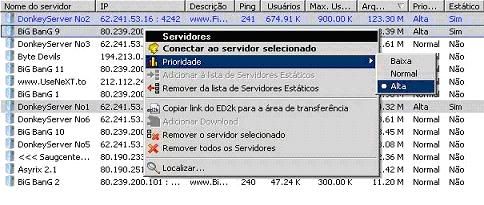
Escolha para o eMule sempre tentar conectar no melhor servidor. Para fazer isso, procure na lista pelo servidor DonkeyServer No1, clique nele com o botão direito e escolha a opção Alta em Prioridade. Adicione-o também na lista de Servidores Estáticos. Desse modo, o eMule sempre vai tentar conectar primeiro nesse servidor, que tem muitos arquivos e usuários conectados. Faça o mesmo com o DonkeyServer No2 e com o BiG BanG 9.
OBS: caso não apareçam esses servidores, organize a lista de servidores por número de Arquivos (clicando na coluna Arquivos, como mostra a figura) e conecte-se com o servidor com mais arquivos. Assim, se algum dos indicados desaparecem, é só conectar no com mais arquivos, independente do nome.
OBS: caso você não consiga logo de primeira, não tente conectar em um servidor várias vezes consecutivas. Isso pode te levar a entrar na lista negra (blacklist) do servidor, e então você não vai conseguir se conectar com ele por algum tempo. Tenha um pouco de calma que o eMule consegue conectar depois de um tempo.
CUIDADO: estão circulando por aí DonkeyServers falsos. Preste atenção no IP do DonkeyServer antes de tentar conectar. O verdadeiro começa com 62. Alguns usuários reclamam que não conseguem conectar, e o problema é que estão tentando conectar no servidor falso, que começa com 72 ou 66.

Não existe o melhor servidor para determinado tipo de arquivo. O melhor servidor é aquele que tem mais usuários conectados e arquivos disponíveis.

PREFERENCIAS

Agora sim em Preferências

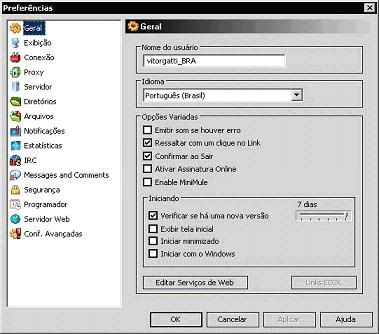
. Nome do usuário: é aconselhável você indicar em seu nome de usuário que é do Brasil, colocando um BRA, ou como achar melhor. Mais para auto-conhecimento dos outros usuários que estão te enviando e recebendo dados.
. Enable MiniMule: com essa opção ativada, quando o eMule for minimizado, ou seja, ir para a barra de tarefas (ao lado do relógio), ao clicar apenas uma vez no ícone do eMule vai aparecer uma pequena janela com alguns dados básicos, como a sua velocidade de Download, Upload, etc. Eu não uso isso, mas se você usa, então ative essa opção.

. Exibir porcentagem de Download na Barra de Progresso: bem útil.
. Preservar Uso de CPU e Memória: é recomendável deixar todas as opções habilitadas, para fazer com que o eMule consuma menos memória.
O botão Limpar serve para apagar o histórico de pesquisas que você já fez no eMule. De vez em quando é bom limpar, para não acumular muito.


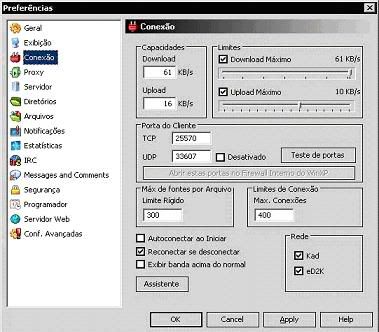
Se o botão Abrir estas portas no Firewall Interno do WinXP estiver habilitado, clique nele. Se não, então é porque as portas já foram desbloqueadas no Firewall do Windows.
. Limites - Upload Máximo: não é recomendável deixar o limite do Upload no máximo, pois algumas conexões ficam instáveis usando todo o Upload, prejudicando o Download. Procure deixar o Upload sempre um pouco abaixo do limite, com uma folga. Upload é a velocidade que você envia arquivos para outros usuários. Já o Download é a velocidade que você baixa dos outros usuários.
. Porta do Cliente: se você já é usuário antigo do eMule, talvez suas portas em TCP e UDP estejam, respectivamente, 4662 e 4672. Nessa última versão do eMule, quando se roda a primeira vez, ele agora determina portas aleatórias. Isso está sendo usado por causa de provedores de internet que bloqueavam o eMule pela porta, já que todos sabiam a porta que ele usava. Desse modo, fica mais difícil bloquear o eMule. Por isso, se estiverem essas portas antigas, mude para valores aleatórios (números entre 1025 e 65000 no máximo).
. Limites de Conexão/Max.Conexões: não altere esse valor, ah não ser que você tenha certeza do que está fazendo. Deixe o valor que o eMule determinar. Pois, se colocado um valor errado, o eMule pode fazer a internet cair ou ficar muito lenta.

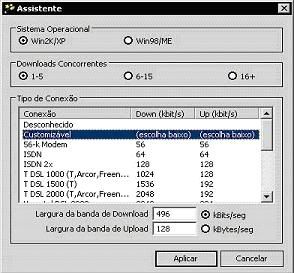
É recomendável deixar correto a velocidade de sua internet no eMule, assim ele pode gerenciar melhor as transferências. Utilize o Assistente para definir sua velocidade de conexão.
OBS: não coloque uma velocidade de conexão extremamente maior da qual você realmente possui. Se você fizer isso, seu eMule pode fazer sua internet cair, pois ele vai tentar abrir muitas conexões para os outros usuários, e sua internet não vai aguentar. Sua velocidade de conexão não é aquela que aparece no Windows, ao lado do relógio. Algumas pessoas configuram o eMule baseadas naquilo, o que não é o correto. Aquela é apenas a velocidade máxima que sua placa de rede suporta.

. Tipo de Conexão: caso você não encontre sua velocidade de conexão nessas pré-definidas, escolha a opção Customizável e coloque abaixo sua velocidade de Download e de Upload.
DICA: nem todo mundo sabe sua velocidade de Upload. A de Download geralmente já vem no nome do plano que você assina (ex: Velox 300, 300kbps de Download... Speedy 500, 500kbps de Download). Você pode procurar a taxa de Upload no site oficial do seu provedor de conexão, nas especificações dos planos. Mesmo assim, vou colocar aqui as taxas de Download e Upload mais conhecidas no Brasil:


*Não esqueça que esses planos da Speedy tem limite de transferência (somente para download) mensal de 4GB para o Light e apenas 200MB para o Fit. Então, não exagere nos downloads pelo eMule.

OBS IMPORTANTE: Os provedores Virtua, BrasilTelecom e BrTurbo, pelo que sei, limitam a velocidade de programas P2P (eMule, Kazaa, etc) usando uma tecnologia chamada Traffic Shapping. Portanto, se seu eMule estiver muito lento mesmo após as modificações fornecidas por esse site, não estranhe: é assim mesmo. Você pode tentar reclamar, ligando para o suporte técnico. Bem... só posso lhe desejar boa sorte.

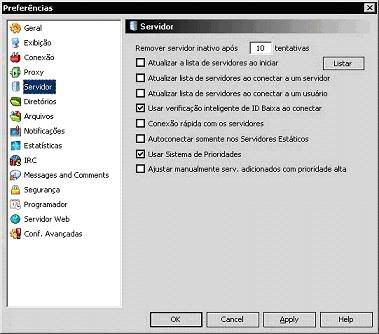
. Remover servidor inativo após X tentativas: melhor colocar mais do que 1, caso o servidor esteja apenas com um rápido problema de conexão, ou lotado. 10 é um valor bom.
. Atualizar lista de servidores ao conectar a um servidor: deixe Desativado.
. Atualizar lista de servidores ao conectar a um usuário: deixe Desativado.
. Conexão rápida com os servidores: é importante que essa opção esteja Desativada. Caso contrário, talvez você pegue ID Baixa nos servidores, o que vai abaixar consideravelmente a sua velocidade de download.
.Autoconectar somente nos Servidores Estáticos: deixe Desativado.


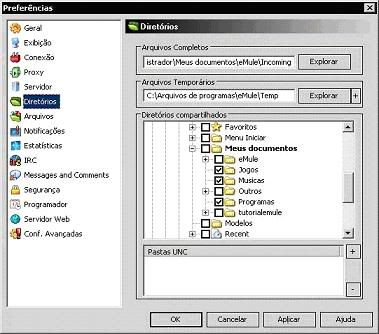
. Arquivos Completos: não é necessário, mas você pode colocar seus downloads, quando forem terminados, para irem para sua pasta pessoal, para maior facilidade de localização posteriormente. Note que, ao fazer essa alteração e você já tiver arquivos baixados na pasta Incoming padrão, os arquivos irão "sumir" do eMule. Você vai ter que ir até a pasta (C:\Arquivos de programas\eMule\Incoming) e transferir os arquivos lá contidos para a sua nova pasta. Assim nada é perdido.
. Diretórios compartilhados:
Selecione aqui seus arquivos para compartilhar. O melhor não é adicionar tudo o que você tem, mas sim somente seus arquivos que você considera mais importantes, como músicas, vídeos, algumas imagens ou imagens de CDs de jogos e programas. Desse modo, as chances de você compartilhar seus arquivos aumentam.
Não compartilhe milhares de arquivos, senão há uma chance do seu eMule sobrecarregar e ficar lento para fazer downloads e uploads. Isso porque toda vez que você adiciona um arquivo novo para compartilhar, o eMule faz uma checagem e define certos atributos para esse arquivo, e por isso que se você colocar arquivos demais para compartilhar, seu eMule pode travar ou ficar lento. Prefira então compartilhar algumas centenas de arquivos, no máximo. O que importa é qualidade, e não quantidade.
DICA: Se você quiser compartilhar uma pasta toda, incluindo suas subpastas, segure o botão CTRL e clique pasta desejada.
DICA: Se você não sabe aonde fica a sua pasta Meus Documentos, provavelmente ela vai estar em "C:\Documents and settings\usuario\Meus documentos".
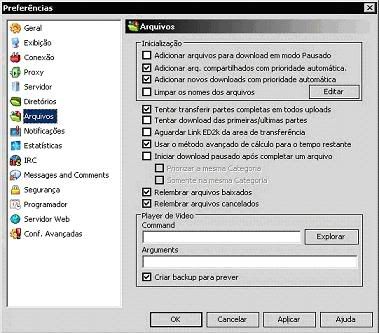
. Tentar download das primeiras/últimas partes: se você costuma baixar vídeos (como clipes e filmes) e você gosta de pré-visualizar o arquivo para ver se é o correto mesmo, ative essa opção. Caso contrário, não é necessário ativar (link para mais informações:http://www.emule-project.net/home/perl/help.cgi?l=30&rm=show_topic&topic_id=417)
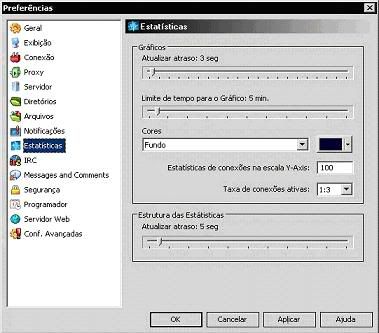
Se você costuma ver os gráficos do eMule para ver como anda sua conexão, suas taxas de Downloads, Uploads e até ver a quanto tempo o seu eMule está ligado, deixe mais ou menos as opções como as da figura. Caso contrário, coloque tudo no máximo, para consumir menos memória.
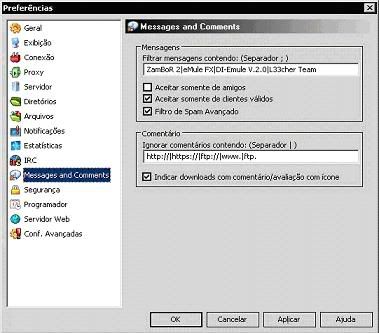
Em Filtrar Mensagens Contendo, copie e cole esse texto por cima do que já existe:
ZamBoR 2|eMule FX|DI-Emule V.2.0|L33cher Team
Assim, as mensagens com propaganda mais conhecidas serão filtradas e você não vai recebê-las.
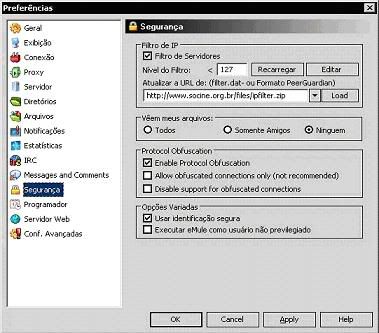
. Filtro de Servidores...: ative essa opção.
Em Filtro de IP, na parte Atualizar a URL de... , coloque esse endereço: http://www.socine.org.br/files/ipfilter.zip
Clique em Load e espere fazer o download. O tamanho do arquivo tem, mais ou menos, 3MB. Caso trave a transferência, clique em Load de novo que vai continuar de onde parou.
Desse modo, os arquivos e fontes falsos mais conhecidos serão filtrados pelo eMule e você não vai baixá-los por engano.
. Vêem meus arquivos: deixe em Ninguém, pois assim não haverá a possibilidade de ninguém baixar a lista completa dos arquivos que você compartilha. Isso só faz com que sua internet seja usada desnecessariamente.
. Enable Protocol Obfuscation: é importante Ativar essa opção, pois assim, mesmo você tendo ID Baixa, sua velocidade de downloads ainda será boa. Essa é uma nova tecnologia (usada a partir da versão 0.47b) que o eMule está usando para melhorar a velocidade de downloads dos usuários.
. Executar eMule como usuário não previlegiado: deixe Desativado.
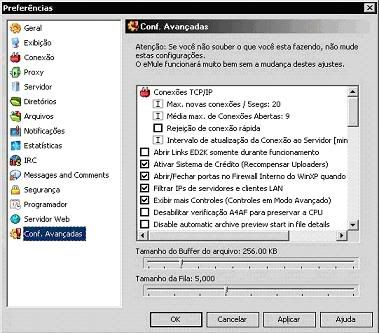
. Tamanho do Buffer do arquivo (abaixo): deixe em 256KB, é o recomendável.
. Tamanho da Fila (abaixo): 5.000 é o recomendável.
. Abrir Links ED2K somento durante funcionamento: desativando essa opção, ao clicar para fazer download num site com links ED2K, o eMule vai ser ligado automaticamente com o download adicionado.
. Ativar Sistema de Crédito: essencial para deixar o eMule com uma boa velocidade de Download.
. Abrir/Fechar portas do Firewall...: importante para quem usa Windows XP. Caso contrário, não é necessário ativar.
. Exibir mais Controles...: um tanto quanto desnecessário para usuários comuns, mas faz com que o eMule especifique melhor o número de pessoas que tem o arquivo e que estão na fila, entre outras opções.
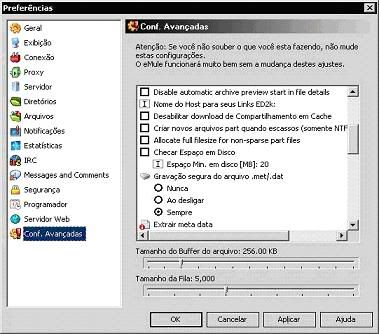
. Gravação segura do arquivo .med/.dat: essa opção é importante, porque garante que o arquivo que você está baixando seja devidamente gravado no seu disco, para posterior continuação do download. O único problema é que faz com que o eMule consuma mais memória. Habilite então a opção Ao desligar se seu computador não tem muita memória RAM (menos de 256MB) ou habilite a opção Sempre se tiver uma boa memória (256MB ou mais), para garantir seus arquivos. Isso também evita futuros problemas de desaparecimento de downloads.


ADDON DE CONFIGURAÇÃO AVANÇADA DO EMULE:

Vamos fazer a configuração restante, lembrando que esta configuração avançada visa melhorar o desempenho do computador, influenciando assim, em um gerenciamento de conexões mais eficiente, sendo assim, de nada adianta ter uma super conexão e não tiver banda de CPU suficiente para gerenciar um número alto de conexões. O que ficar para trás agora, é porque não tem a menor relevância nas configurações.

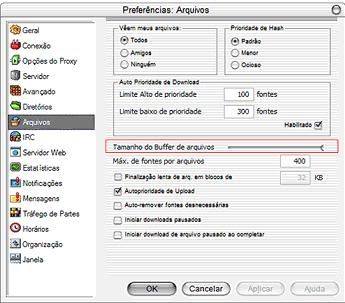
Em Preferências clique em Arquivos, Nesta janela, configurar o Tamanho do buffer de arquivos.
O Buffer determina o quanto de informação o "eMule" irá guardar antes de armazenar no disco rígido. Um valor alto mantém uma performance de HD alta, mas a perda de um pacote acarretará perda de uns KB a mais, entretanto, um valor muito pequeno, terá uma atividade de HD muito freqüente reduzindo o desempenho em troca de perda mínima de dados. Evite deixar este valor baixo. Deixe o máximo possível. Então coloque para o máximo da direita, como na screen:

Servidor Web:
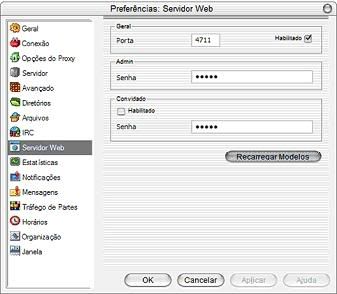
Este recurso interessante do "eMule", permite que você gerencie o seu "eMule" remotamente, é muito fácil de configurar. Basta determinar a porta que você usará, sua senha e pronto, agora você tem acesso ao "eMule" de qualquer máquina, para acompanhar o andamento dos seus downloads. Para isso, configure como na screen:
O acesso à configuração e controle do "eMule" não precisar ser feito apenas pelo programa. Pode-se usar um WebServer integrado, que lhe trará todas as opções do "eMule" em html em tempo real. É ideal para controle remoto, onde você precisa acompanhar seu download correndo em casa enquanto está no trabalho. A partir da versão html do "eMule", será possível controlar desde os downloads e servers de suas listas até alterar as configurações do "eMule", por exemplo, a velocidade.
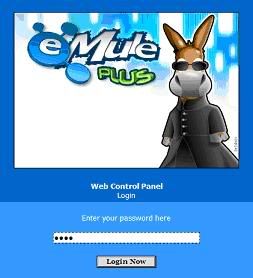
Tela de login - para identificação do usuário. é possível ainda configurar um usuário guest(visitante) que poderá apenas visualizar as informações. Apenas a senha principal poderá alterar as opções.
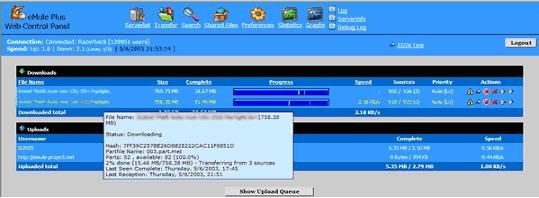
Tela de gerenciamento de arquivos em HTML do "eMule" - a partir daqui, você tem uma interface similar ao programa o que torna o controle simples e rápido. Com alguns cliques você pode fazer tudo o que faria quando estivesse localmente mesmo a quilometros de distancia.

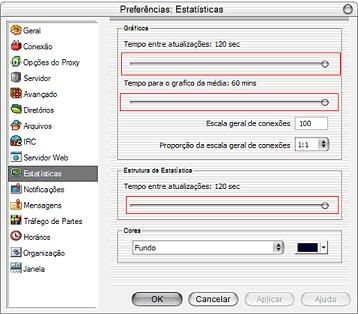
Estatisticas:

Se você não dá muita bola para gráficos, altere estas opções, pois desta meneira, o "eMule" não perde tempo calculando graficos para as estatisticas.
Coloque a barra para o máximo na direita, nas três barras, como na screen:
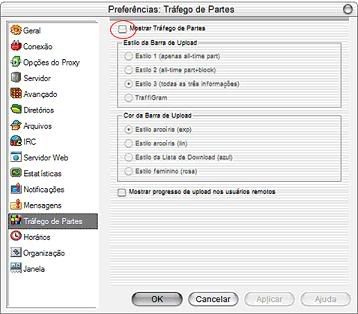
Tráfego de Partes:
Jamais marque esta opção, pois isto come todos os recursos do seu micro, deixe desabilitado para o PC concentrar melhor o processamento em cima dos downloads.
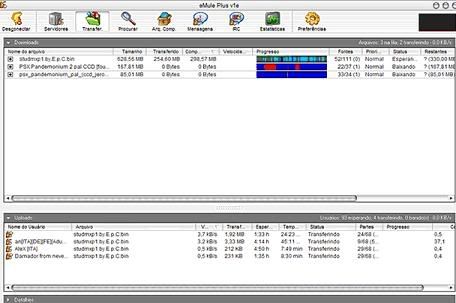
TRASFER.

Esta é sua área de downloads, vamos conhecê-la.
É importante que seu arquivo tenha fontes, e de prefência completa, ou não terá boas taxas de download, saiba identificar as fontes dos arquivos.
Fontes:
Fontes de arquivos completas ou não:
Sempre que tiver um pedaço em VERMELHO, é porque não tem fonte completa no share, mas isto não quer dizer que você deve desistir, pois você pode ir baixando outras partes.
Quanto mais forte o tom do azul, mais fontes completas o arquivo.
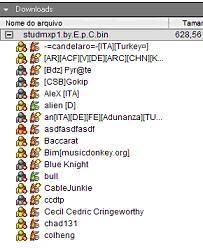
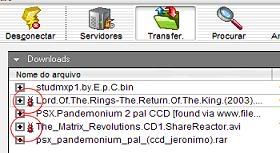
Identificação do meu lugar na fila: Para saber o lugar que você está na fila, dê um duplo clique no sinal de + ao lado do seu arquivo:
feito isso aparecerá todo mundo da lista do arquivo que você está baixando:
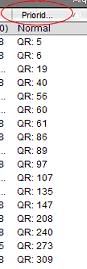
Para saber sua posição na fila, depois de ter expandido sua lista de usuários, clique na guia Priorid., ali veja QR e o número do lugar da fila que você está com aquele usuário, lembrando que sempre que você começa a pegar o arquivo, dependendo do seus arquivo de crédito, você sai em uma determinada posição da fila, por isso a demora as vezes, quando o arquivo é muito procurado, as filas são enormes, mas quanto mais UPLOAD você faz, mais vai subindo na fila.
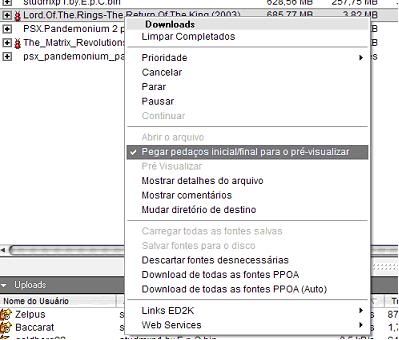
Saiba a entender os comentários deixados pelos usuários sobre os arquivos, as vezes pode aparecer um fake. Mas no "eMule" é rapidamente reconhecido. Note ao lado do arquivo, aparece um "bugzinho" vermelho:
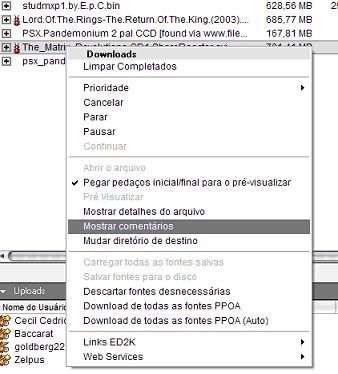
Clique com o botão direito por cima do arquivo e clique em MOSTRAR COMENTÁRIO:
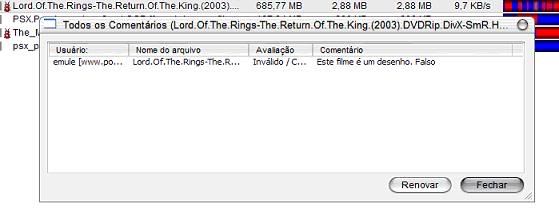
E vejam o comentário. Comunidade é isso!
Ou você pode escolher pegar uma parte e assitir no avipreview, e ver a qualidade do filme:

PROCURAR

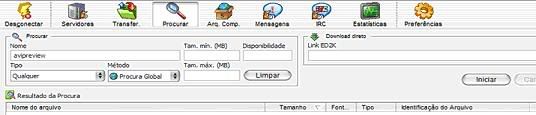
A ferramenta de procura as vezes pode ajudar você a encontrar aquele arquivo que procura. Vamos procurar o avipreview como exemplo, já que é um programa free, e não fugirmos das regras do fórum
digite o nome do arquivo e clique em INICIAR:
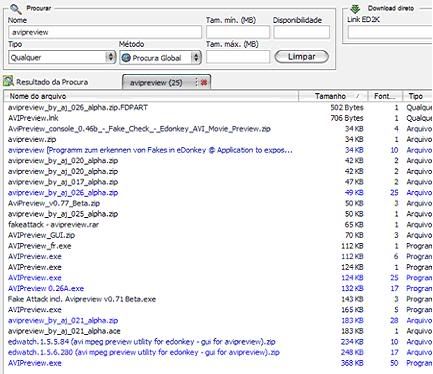
E os resultados aparecem:
Escolha o arquivo e dê um duplo clique, pronto, está na sua área de downloads!

ID Alta/Baixa
Uma coisa que deve ser observada quando se conecta no eMule é se sua ID é Alta ou Baixa. Observe no canto inferior direito da janela do eMule. Você deverá ver isso:
A seta de baixo significa conexão com servidores. A de cima representa conexão com a rede KAD.

DICA: Se a sua seta de cima sempre está vermelha (o KAD), tente fazer isso (dica retirada do site oficial do eMule):
O eMule automaticamente tenta entrar na rede Kademlia de qualquer cliente compatível que ele encontrar. Se ele não puder conectar, simplesmente vá até o KAD (lá em cima no eMule), clique em Auxílio Externo (a direita) na janela principal do KAD, então conecte a um servidor e inicie um download. O KAD irá conectar pouco tempo depois.

É importante que as setas que circulam o globo estejam verdes, pois assim sua ID estará Alta, que é o certo. Se estiverem vermelhas, você não está conectado ainda. Se estiverem amarelas, você está com ID Baixa. Isso significa que você sempre puxará tudo devagar e vai ficar mais tempo na fila do que o normal.
Só existe ID Alta ou Baixa. Não existe ID "Média".
ID Alta signifca que seu eMule não sofre nenhum tipo de bloqueio e pode fazer conexões com outros usuários livremente. A ID Baixa significa exatamente o contrário.

Minha ID está Baixa! E agora?!

Se suas setas e sua mulinha estão assim:
Então você está com ID Baixa.

Alguns dos motivos:
- Firewall do Windows XP SP2 e/ou do seu Antivírus (link para ajuda: http://www.emule-project.net/home/perl/help.cgi?l=30&rm=show_entries&cat_id=284);
- Uso de roteador para compartilhar a internet (link para ajuda : http://www.emule-project.net/home/perl/help.cgi?l=30&rm=show_entries&cat_id=285);
- Modem roteado para compartilhar a internet ou conectar-se automaticamente sem o uso de discadores;
- Compartilhamento de uma conexão via Windows XP;
- Você possui internet a rádio (após tentando tudo o que for possível e você não conseguir ID Alta, uma coisa que as pessoas com internet a rádio tem feito para conseguir é ligar para o suporte técnico da conexão e solicitar IP Fixo. Eu não sei porquê, mas funciona e consegue-se ID Alta);
- Mais motivos e ajuda aqui(http://www.emule-project.net/home/perl/help.cgi?l=30&topic_id=350&rm=show_topic#id).
Não esqueça de que quando você rodar a primeira vez o eMule e você estiver usando Windows XP e/ou tiver um Firewall instalado, este vai perguntar se você deixa o eMule acessar a internet. Por isso não esqueça de escolher Sim/Liberar/Desbloquear.

Para saber se seu modem é roteado ou não e/ou você está numa rede, faça o seguinte:
- Clique em Iniciar - Executar;
- No Windows XP ou 2000, escreva cmd e clique em OK. No Windows 98 ou ME, escreva command e clique em OK;
- Na janela que aparecer, escreva ipconfig, aperte ENTER e observe os resultados.
Se em Endereço IP aparecer algum número que comece com 200 ou 201, seu modem não é roteado. Caso contrário, ele é roteado. Lembre-se que 200 e 201 são valores para quem mora no Brasil. Se você é de outro país, você vai ter que comparar o seu IP com esse site. Se for igual, então seu modem não é roteado.
OBS: Se o teste der negativo, então o que está afetando o seu eMule, com quase total certeza, é problema de Firewall do Windows, ou do Antivírus, ou problema no seu computador. Nada tem a ver com modem. Nesse caso, fuçar é melhor dica que eu posso dar.

Você vai precisar descobrir um modo de liberar as portas que o eMule usa para todos esses itens acima para o seu computador, que são as que estiverem definidas em Preferências-Conexão. Cada modem faz isso de um jeito. Caso seja apenas problema do firewall do Windows ou do Antivírus, as coisas tornam-se mais simples, já que chegar nas configurações desses, dar uma fuçada e desbloquear as portas é muito mais fácil.
Um bom site que explica como desbloquear as portas do eMule e de outros programas em vários modelos de modems e roteadores é o portforward.com. ( http://www.portforward.com/english/applications/port_forwarding/eMule/eMuleindex.htm) para ir direto na seção do eMule. Aí basta escolher o seu modem (marca e modelo) e seguir as explicações. A lista de modems é grande, então você pode usar o atalho Ctrl+F para facilitar a procura.
Caso você não ache nesse site o seu modem, pergunte em fórums, comunidades específicas no Orkut, no Google, etc. Eu provavelmente não sei como desbloquear as portas do seu modem, porque cada modem difere muito um do outro na parte de configuração, mas do meu eu sei, porque eu pesquisei e me informei na internet.
Outro site bom, similar ao portforward.com e brasileiro, é o abusar.org(http://www.abusar.org/).

Se a sua internet é a rádio, você pode tentar realizar esse outro procedimento, além do IP Fixo:
- se você mora em prédio e no teste de modem roteado deu positivo, ligue para o suporte técnico e solicite que as portas que o seu eMule usa sejam desbloqueadas para o seu computador. Um simples técnico deles pode fazer isso sem problemas.

Como última tentativa, que às vezes funciona, é fazer o seguinte:
- No eMule, em Preferências-Conexão, altere a porta TCP para 55000 e a UDP para 56000;
- Clique em OK e reinicie o seu eMule.
Se não adiantar, volte com as antigas configurações. Só com algumas conexões funciona.

Não se preocupe muito também se você já quebrou a cabeça demais e não conseguiu ID Alta. O eMule fica mais lento, mas não fica totalmente inútil. Basta ter mais paciência. Você pode também chamar um técnico e pedir para que ele desbloqueie as portas para você.
OBS: Agora, com a tecnologia Protocol Obfuscation (implantada a partir da versão 0.47b), mesmo o seu eMule tendo ID Baixa, sua velocidade de download ainda será consideravelmente boa. Por isso, é importante ativar essa opção em Preferências-Segurança.

Observações
- O eMule é um programa que funciona com um Sistema de Créditos, ou seja, quanto mais arquivos você compartilha, mais "pontos" você ganha e mais lugares você "fura" na fila de espera. Isso incentiva os usuários a compartilhar seus arquivos, mesmo depois de acabar de pegá-los. É por isso que o eMule tem de tudo, desde filmes completos a simples músicas. Então, sempre que puder, deixe o eMule ligado simplesmente compartilhando, e compartilhe músicas, vídeos e jogos para haver mais chances de alguém puxar as coisas de você.
- Para mais informações sobre os créditos, (http://www.emule-project.net/home/perl/help.cgi?l=30&rm=show_topic&topic_id=347).

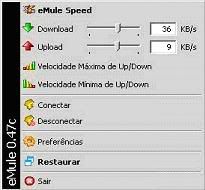
- Mas aí você pode dizer: "Com o eMule ligado, minha internet fica muito lenta". Isso não é problema, já que você pode definir a taxa de Download e Upload do eMule. Clicando com o botão direito no eMule na barra de tarefas (o ícone ao lado do relógio), irá aparecer isso:
Diminuindo o Upload, você vai fazer com que o eMule gaste menos a sua internet e assim você nem vai perceber que está com ele ligado. Procure não deixar a taxa de Upload muito baixa e nem muito alta.
OBS: quando você diminue o Upload, o Download diminui na mesma proporção, para não ocorrer a injustiça da pessoa não compartilhar nada e querer pegar tudo na velocidade máxima.

- É recomendável você reiniciar o seu eMule depois de seguir todos esses passos.
Mesmo após configurar o eMule com esse tutorial e você continuar com uma baixa velocidade para fazer seus Downloads, entenda que no eMule as coisas nem sempre começam instantaneamente. Tem que ter um pouco de paciência até começarem os Downloads e, o mais importante, é que o eMule vai ficando cada vez mais rápido quanto mais tempo ele ficar ligado. Isso porque você vai compartilhando seus arquivos, ganhando créditos e "furando" lugar nas filas. O eMule não é rápido, mas é eficiente e confiável.
Você pode tentar também, antes de tudo, ligar para o suporte técnico da sua conexão e perguntar se programas P2P (Person To Person), como o eMule, Kazaa, etc são bloqueados ou limitados. Muita gente fica sem saber o motivo da lentidão do eMule, e a explicação está na própria conexão, que bloqueia de propósito (é uma pena, mas alguns provedores fazem isso hoje em dia).

E se seu eMule simplesmente não baixa nada ou não acha nada nas pesquisas e seu computador se comporta de forma estranha, procure saber se:
- seu Windows não está com problemas (infectado por vírus, spyware) - use o RemoveIT Pro (recomendo) para tirar rapidamente vírus indetectáveis por antivírus comuns e o Ad-Aware para remover os spywares mais conhecidos;
- seu Windows está totalmente atualizado - atualize-o pelo site do WindowsUpdate;
- você está utilizando a última versão do eMule (no momento a 0.47c) - site oficial para baixar;
- sua conexão não está com problemas (ligue para o suporte técnico e pessa para checarem sua conexão).


Dicas
Agora vá em Pesquisar :
Em Método, escolha a opção Global (Servidor), pois assim a pesquisa será feita em todos os locais possíveis.
Procure sempre ser específico em suas pesquisas, como por exemplo: se você quer procurar uma música, então em Tipo não esqueça de escolher a opção Áudio.
IMPORTANTE: Não faça muitos downloads ao mesmo tempo. Faça no máximo uns 10, 15. Isso porque, se muitos downloads forem feitos, você pode ser banido do servidor por sobrecarga e vai ficar um tempo sem conseguir conectar-se a ele. Então, não exagere. Você pode adicionar todos os downloads que quiser e deixar os em excesso PARADOS, para começar depois.
Ao realizar uma pesquisa, uma boa dica é organizar os resultados por Disponibilidade. Assim aparecem em primeiro plano os arquivos que mais usuários tem, podendo ser baixados numa velocidade maior, como mostra a figura ao lado.

Se algum arquivo tem disponibilidade muito baixa (menor do que 20), pode ser que demore muito tempo para ele ser baixado. Sempre opte então por arquivos com muitas fontes (alta disponibilidade). Em outras palavras, quando mais azul, melhor.

Dica para conseguir créditos:
So disponibilize arquivos de grande procura, assim como voce quer baixar novidades, outras pessoas tambem querem, quanto mais pessoas baixarem seus arquivos mais creditos e maior velocidade de download voce tera. Ponha o ano no nome dos arquivos, isso ajuda muito (Ex. Fani.BBB.Playboy.2007.rar)

Dicas para manter seu computador organizado e livre de vírus com programas grátis:
- Não use o navegador Internet Explorer. Ele atrai vírus e basta entrar em um site malicioso que seu computador já fica infectado. Use o Mozilla Firefox. É muito mais seguro e rápido, além de ser visualmente igual ao Internet Explorer. Milhões de pessoas estão usando;
- Não use o Outlook Express para ver seus e-mails. Ele é muito vulnerável e atrai muitos vírus. Use o Mozilla Thunderbird. É muito mais seguro, além de ser visualmente igual ao Outlook. Ou acesse seu e-mail pelo próprio site.
- Use um bom Antivírus. Avira Antivir eu recomendo. O Norton não é tão bom quanto parece. Ele é pesado, deixa seu computador lento e pode até afetar a velocidade do eMule;
- Escaneie periodicamente seu computador com o programa RemoveIT Pro. Esse programa acha vírus que antivírus comuns não conseguem achar, pois ele vai direto ao ponto;
- Use também periodicamente o Ad-Aware para procurar por spywares em seu computador;
- Tome cuidado: ao receber um e-mail, antes de clicar em algum link ou fazer download de algum arquivo, sempre verifique se o arquivo não é do tipo SCR, EXE ou CMD. A maioria desses arquivos que vem por e-mail ou mensagens são vírus. Muita gente cai nessas armadilhas e ficam com o computador infectado e vulnerável para ser invadido. Basta tomar esse cuidado que as chances de você pegar um vírus caem pela metade. O mesmo serve para downloads no eMule. Ao baixar um arquivo EXE, passe o antivírus nele antes de executá-lo;
- Organize seus arquivos. Crie pastas para separar tipos de documentos, fotos, músicas e vídeos no seu computador. Deixar tudo "largado" numa pasta só vai fazer você se perder no futuro. Renomeie seus arquivos para achá-los mais fácil também.


FAQ - Perguntas (Frequently Asked Questions)
Problemas com Conexão/Servidores:
Minha lista de servidores sumiu e meu eMule não conecta mais! Como adiciono novos servidores?
Entre nesse site: www.server-met.de
E clique no SEGUNDO Add to eMule que será automaticamente adicionado ao eMule. Se não funcionar, recarregue a página e tente novamente. E, para que isso não aconteça novamente, deixe as opções em Preferências-Servidor exatamente como dessa imagem.

Qual é o melhor servidor para eu baixar filmes ou jogos ou músicas?
Não existe melhor servidor para determinado tipo de arquivo. Os que mais tem arquivos e usuários são:
DonkeyServer No1 ou No2 e BigBang 9.
OBS: cuidado com os DonkeyServers falsos. Os verdadeiros começam com o IP 62.

Meu KAD não conecta!
Se a sua seta de cima sempre está vermelha (o KAD), tente fazer isso (dica retirada do site oficial do eMule):
O eMule automaticamente tenta entrar na rede Kademlia de qualquer cliente compatível que ele encontrar. Se ele não puder conectar, simplesmente vá até o KAD (lá em cima no eMule), clique em Auxílio Externo (a direita) na janela principal do KAD, então conecte a um servidor e inicie um download. O KAD irá conectar pouco tempo depois.

Meu eMule não conecta de jeito nenhum! Como resolvo isso?
Esse link pode te ajudar:
http://www.emule-project.net/home/perl/help.cgi?l=30&topic_id=350&rm=show_topic#connection

Meu eMule faz minha conexão cair! Por que isso acontece?
Talvez sua taxa de Upload esteja muito alta. Experimente abaixar um pouco para ver se melhora.
Se não melhorar, vá em Preferências-Conexão-Limites de Conexão-Max. Conexões e diminua o valor pela metade.
Se ainda não melhorar, tente desconectar da rede KAD. Com algumas conexões o eMule volta ao normal só de fazer isso, inexplicavelmente. A rede KAD apenas acha mais fontes, para os seus arquivos, mas a diferença não será muito grande se você já se conecta a um bom servidor.

Quanto tento conectar em um servidor, aparece que estou na Lista Negra (Blacklist)! Como faço para sair dessa lista?
Isso aconteceu ou porque você fez muitos downloads ao mesmo tempo (mais de 20) ou você tentou conectar em um servidor muitas vezes consecutivas. Para sair da lista negra, essa solução costuma dar certo (se não der, você vai ter que esperar algumas horas/dias):
- desligue o seu modem;
- espere 5 minutos e ligue-o novamente;
- reinicie o computador e tente conectar no servidor de novo.

Problemas com Downloads:
Meus downloads sumiram! O que aconteceu?
Esses links podem te ajudar:
http://www.emule-project.net/home/perl/help.cgi?l=30&rm=show_topic&topic_id=402
http://www.emule-project.net/home/perl/help.cgi?l=30&topic_id=348&rm=show_topic#downloads

Meus Downloads não terminam! Fica aparecendo uma mensagem "Espaço insuficiente"!
Talvez seja problema no nome do arquivo, que tem algum caractere especial (como símbolos, acentos, letras japonesas, russas, etc). Clique com o botão direito no Download, escolha "Exibir Detalhes" e procure a opção para alterar o nome do arquivo. Mude para um nome só com letras "normais", sem acentos, nem nada. Após isso, reinicie o seu eMule e veja se o Download finalmente termina.

Demorei muito tempo para baixar um filme/jogo e, quando termina, vejo que é um arquivo totalmente diferente do que eu queria! Como faço pra evitar arquivos falsos??
Clique aqui para uma explicação completa

Baixei um arquivo compactado com músicas/jogos, mas na hora que vou extrair os arquivos é pedida uma senha! Como descubro a senha?
Veja se no nome do arquivo não tem nenhum endereço de site. Se tiver, provavelmente essa será a senha (sim, o endereço do site). Se não funcionar, mas ainda existir o site no nome do arquivo, entre nesse site e procure pela senha.
Mas se não tiver nenhum endereço de site, você pode ainda procurar nos comentários desse arquivo para ver se alguém não colocou a senha como comentário. Entretanto, o melhor mesmo nessas horas é baixar outro arquivo, de outras fontes, onde não se tenha senha ou pelo menos a senha seja fácil de descobrir. Tente também, como última tentativa, essa senha: www.goldesel.6x.to

Problemas com Músicas/Vídeos:
Baixei um vídeo, mas quando vou rodar só escuto o áudio! Cadê a imagem?
Você, provavelmente, está com falta de Codecs.
Codecs são arquivos auxiliares para vídeos compactados.
O mais usado em filmes é o DivX ou XviD. Baixe um pacote com vários codecs, assim você não terá mais problemas com isso:
- K-Lite Codec Pack (baixe a versão Standard-Normal ou Full-Completa)
Após baixar e instalar, reinicie o seu computador, por precaução.
Se ainda assim não funcionar, tente rodar esse vídeo com o Video Lan Client. É muito superior ao Windows Media Player em questão de compatibilidade.

Baixei um vídeo, mas na hora que vou assistir, o Media Player informa que preciso adquirir uma licença. O que devo fazer para burlar isso?
A melhor coisa a ser feita é deletar o vídeo e partir para outro. Na certa você baixou um vídeo no formato .WMV menor que 30 MB.
Um vídeo assim, se for executado no Windows Media Player, poderá pedir uma licença para ser liberada a visualização, e se for executado em outro player qualquer, poderá exibir uma mensagem de erro. A solução nesse caso é nunca mais baixar vídeos no formato .WMV. Opte pelos .AVI, .MPG e .MPEG. A qualidade é superior e você não terá mais esse problema.

Outros Problemas/Dúvidas:
Quando meu computador está carregando o Windows, fica aparecendo uma janela "Servidor ocupado". O que é isso?
Isso é problema do Windows com o eMule, e acontece quando é ligada a opção "Iniciar com o Windows", em Preferências-Geral.
Basta desativar e iniciar o eMule manualmente para resolver esse problema.

O que significam aqueles símbolos de cores verde, vermelho e amarelo que aparecem de vez em quando ao lado de um download que estou fazendo ou que pesquisei?
Isso são comentários sobre o arquivo:
Verde: comentários bons/ótimos;
Amarelo/Cinza: comentários bons/neutros;
Vermelho: comentários ruins. Cuidado: talvez o arquivo seja falso.

Quero atualizar meu eMule para uma nova versão. Vou perder meus downloads e créditos que acumulei?
Não. Basta você fechar o eMule antes e instalar por cima (no mesmo local). Nada será perdido.

Como apago o histórico de pesquisas que fiz no eMule?
Aperte as teclas CTRL + DEL no campo de pesquisa para limpar os nomes que você já pesquisou no eMule.

Onde eu vejo quantos pontos de créditos tenho no eMule?
Esses pontos não podem ser visualizados por questões de segurança (assim ninguém pode burlar e "fingir" que tem um monte de pontos). Ainda mais que os seus pontos não ficam armazenados com você, e sim com os usuários que você compartilhou arquivos. O que você armazena então são pontos de outros usuários.

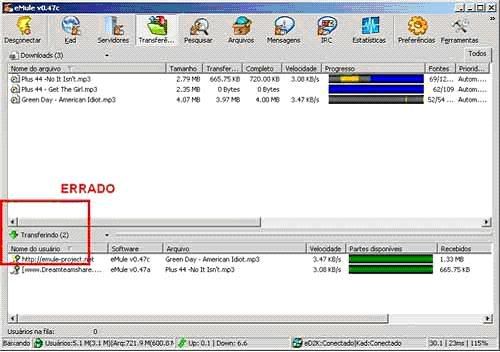
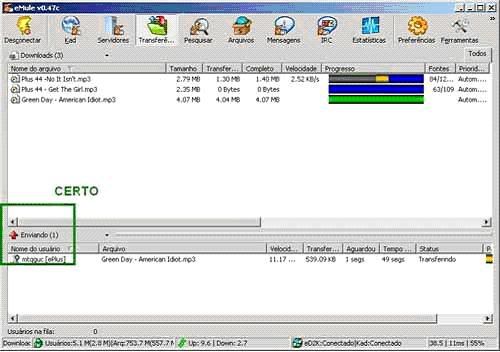
Meu eMule só faz Upload do que eu estou baixando! Quando eu paro de baixar, o Upload pára também! Como resolvo isso?
Isso não é problema do seu eMule, e sim um problema visual.
Veja essa imagem (provavelmente o seu eMule está assim):
Clicando no botão Transferindo, vai ficar assim:
E pronto, assim é o correto.
FIM
Espero ter ajudado a conhecer um pouco mais desse precioso recurso de compartilhamento, se tiverem alguma dúvida postem onde fez o download deste tutorial, peço que não perguntem coisas sem ter tentado as configurações, apenas pergunte o que não deu certo, ou o que faltou.

Gostaria de agradecer aos sites http://www.emule-project.net, http://vitorgatti.sites.uol.com.br/emule/index.htm, http://www.babooforum.com.br/idealbb/view.asp?topicID=99174,
Para informações mais detalhadas visite http://www.emule-project.net

Tutorial editado e corrigido por MiSeRaVauM